
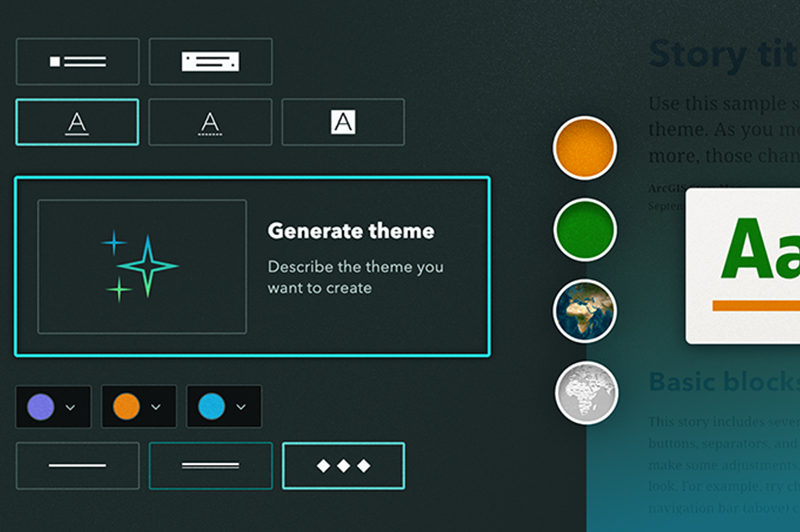
Wenn Sie ArcGIS StoryMaps schon eine Weile nutzen, sind Sie wahrscheinlich mit dem Design-Builder vertraut, mit dem Sie das Erscheinungsbild Ihrer Inhalte anpassen können. Damit lassen sich Ihre Arbeiten auf einfache Weise visuell umgestalten. Was aber, wenn Sie kreativ ins Stocken geraten sind und nicht wissen, wo Sie anfangen sollen? Hier kann Ihnen ArcGIS StoryMaps Assistant helfen. Dieser KI-gestützte Assistent kann anhand von Stichwörtern, Beschreibungen oder Referenzbildern, die Sie bereitstellen, ein individuelles Design generieren. Gut formulierte Beschreibungen und strategisch ausgewählte Referenzbilder können dazu beitragen, überzeugendere Ergebnisse zu erzielen, die Ihrer kreativen Vision entsprechen.
In diesem Blogbeitrag finden Sie praktische Tipps, wie Sie mit KI bessere Designergebnisse erzielen und so Ihren kreativen Workflow beschleunigen können.
Hinweis: ArcGIS Online-Administrierende müssen die KI-Assistenten konfigurieren, bevor Sie darauf zugreifen können. Erfahren Sie hier mehr über ArcGIS StoryMaps Assistant.

Individuelle Designs mit KI
Im ArcGIS StoryMaps Design-Builder haben Sie eine unendliche Auswahl an Farben, Schriftarten und Styles, mit denen Sie Ihre Inhalte individuell anpassen können. Das heißt, Sie haben die Kontrolle über die verschiedenen Designentscheidungen für Ihre Story Map. Auch wenn dieser Grad an Individualisierung für Organisationen entscheidend ist, kann er überwältigend sein, wenn Sie noch keine festgelegte Farbpalette oder Marke haben. Der Assistent kann dabei helfen, eine zugängliche visuelle Identität zu definieren, indem er anhand weniger Stichwörter oder Beschreibungen ein benutzungsdefiniertes Design generiert. Selbst wenn Sie das generierte Design nicht unverändert verwenden, kann es ein wertvolles Brainstorming-Werkzeug sein – es liefert Ihnen neue Ideen für Farbpaletten oder Schriftkombinationen, die Sie bisher noch nicht ausprobiert haben.
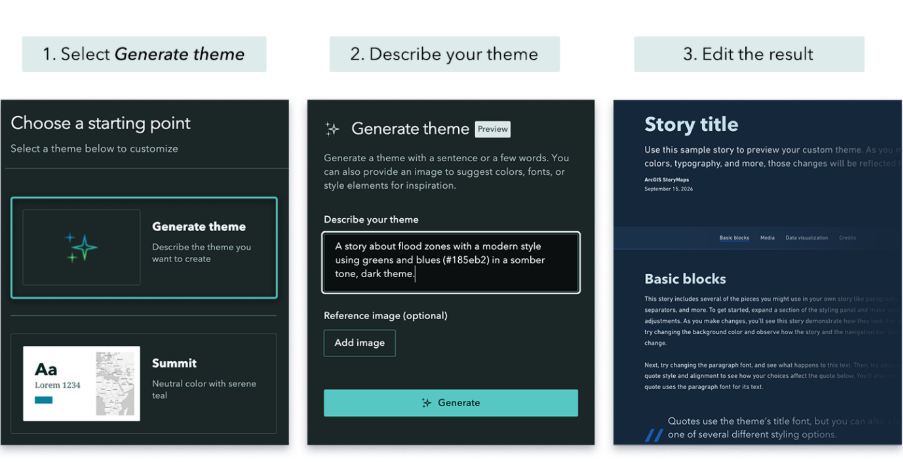
Zwar wird durch die Eingabe einiger Stichwörter oder kurzer Beschreibungen bereits ein Design generiert, doch die Qualität dieser Beschreibungen kann einen spürbaren Einfluss auf das Ergebnis haben. Sollte das generierte Ergebnis nicht Ihren Erwartungen entsprechen, finden Sie hier einige Tipps, mit denen Sie das Ergebnis verbessern können.

Tipp 1: Verwenden Sie eine anschauliche Sprache
Wenn Sie Ihr ideales Design beschreiben, erhöht die Verwendung einer anschaulichen Sprache die Wahrscheinlichkeit, dass das generierte Ergebnis Ihren Vorstellungen entspricht. Indem Sie spezifischere Hinweise geben, können Sie eine visuelle Richtung vorgeben, die der KI-Assistent einschlagen wird.
Einige Möglichkeiten, wie Sie die Beschreibung Ihres Designs verbessern können
- Beziehen Sie das Thema Ihres Inhalts mit ein
Meeresschutz, Baufortschritte, Abholzung, Überschwemmungsgebiete - Beziehen Sie sich auf einen bestimmten Style oder eine bestimmte Epoche
Vintage, historisch, modern, buchbezogen, Schweizer Design der 1950er Jahre - Benennen Sie ein Farbschema
Regenwald, Waldbrandsaison, Winterbeeren, Grün- und Blautöne. Wenn Ihre Marke bestimmte HEX-Farbcodes verwendet, geben Sie diese in Ihrer Beschreibung an (zum Beispiel #185eb2). - Geben Sie den erzählerischen Ton Ihrer Inhalte an
verspielt, optimistisch, formell, ernst - Legen Sie die Helligkeit des Hintergrunds fest
Helles Design, dunkles Design
Beispiel: Eine Story über Überschwemmungsgebiete im modernen Stil mit Grün- und Blautönen (#185eb2) in einem ernsten Ton, dunkles Design.

Tipp 2: Verwenden Sie Referenzbilder, um das Ergebnis zu lenken
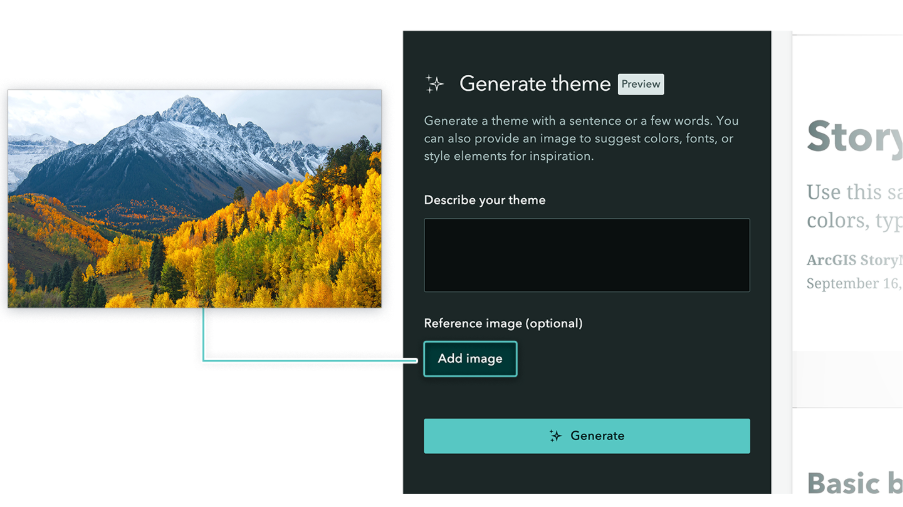
Bilder vermitteln visuelle Eigenschaften, die sich mit Worten allein nur schwer beschreiben lassen. Deshalb ist die Verwendung von Referenzbildern eine der besten Möglichkeiten, den Assistenten zu einem Ergebnis zu führen, das besser zu Ihrer kreativen Vision passt. Wenn Sie ein Bild haben, beispielsweise ein Landschaftsfoto, eine Illustration oder Marketingmaterialien Ihrer Organisation, laden Sie es als Referenzbild hoch, um die Erstellung des Designs zu unterstützen.
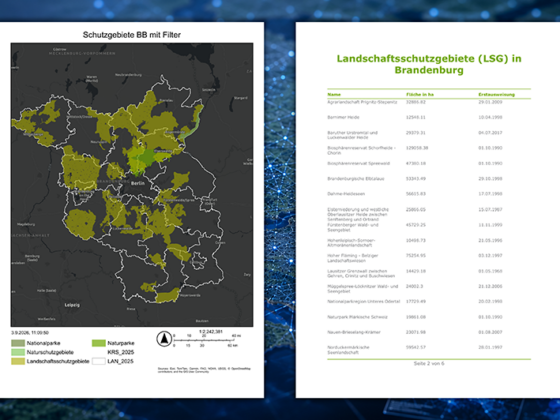
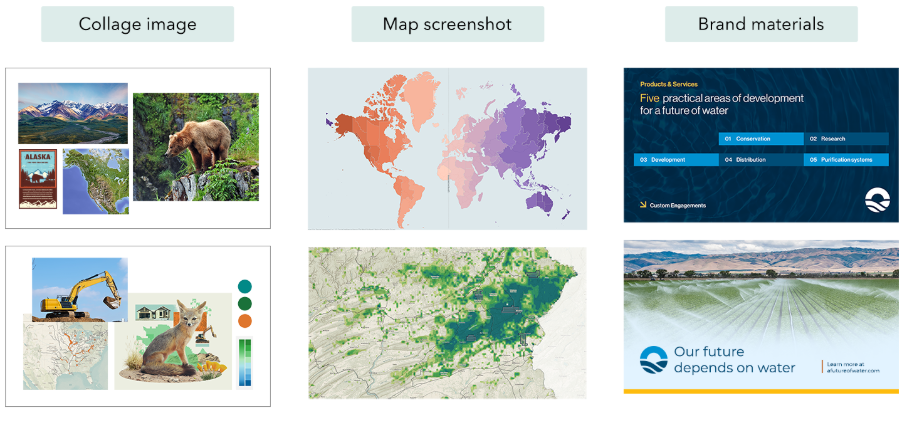
Darüber hinaus können Sie mehrere Bilder zu einer einzigen Collage zusammenstellen und diese als Referenzbild verwenden. Sammeln Sie dafür mehrere Bilder wie Fotos, Illustrationen und Logos in einem Dokument und laden Sie anschließend einen Screenshot dieser Collage hoch.
Hier sind einige Ideen für Referenzbilder, die Sie ausprobieren können
- Einzelbild
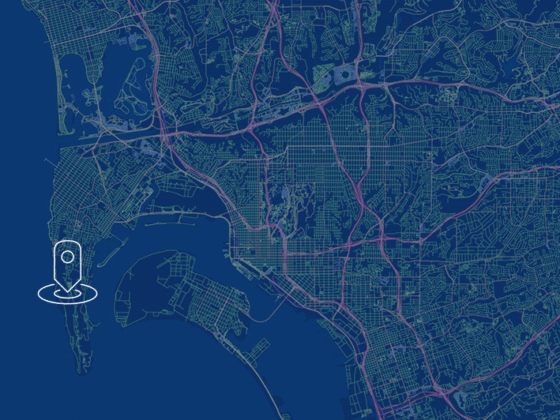
Foto, Illustration, Präsentationsfolie, Poster usw. - Karten-Screenshot
Screenshot einer stark stilisierten Karte, die in Ihren Inhalten verwendet wird - Vorhandene Markenmaterialien
Broschüre, Flyer, Logo, Briefkopf mit Markenlogo - Bildcollage
Fassen Sie verschiedene Arten von Bildern in einem einzigen Dokument zusammen.

Tipp 3: Kombinieren Sie eine Textbeschreibung mit einem Referenzbild
Der beste Ansatz, um ein Design zu generieren, das Ihren Erwartungen entspricht, ist eine Kombination aus Tipp 1 und Tipp 2. Die Kombination einer detaillierten Textbeschreibung mit einem Referenzbild gibt dem KI-Assistenten die bestmögliche Chance, ein Design zu generieren, das Ihre Vision widerspiegelt. Sie könnten beispielsweise einen Screenshot Ihrer stilisierten Karte mit einer Beschreibung kombinieren, in der die HEX-Farbcodes angegeben sind.
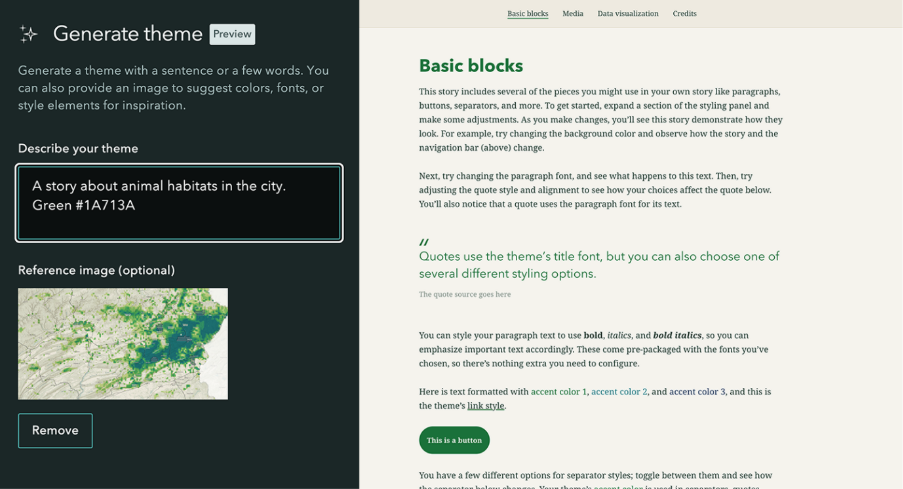
Sie können auch versuchen, ein einzelnes Collagenbild hochzuladen, das verschiedene Farben, Schriftarten, Illustrationen und Fotos enthält, und dieses dann mit einer Textbeschreibung kombinieren, die die Helligkeit des Designs definiert.

Tipp 4: Passen Sie das generierte Design an
Diese praktischen Tipps können helfen, bessere Ergebnisse zu erzielen – aber was, wenn das Ergebnis immer noch nicht ganz Ihren Vorstellungen entspricht? Die gute Nachricht ist, dass Sie das generierte Design als Ausgangspunkt nutzen und die Details anpassen können, bis es genau richtig ist.
Der KI-Assistent kann unzählige Farbkombinationen generieren; seine Schriftartenauswahl ist jedoch begrenzt. Derzeit wählt der Assistent eine aus nur 29 Schriftarten aus dem Dropdown-Menü im Abschnitt Typografie aus. Achten Sie bei der Auswahl vor allem auf die Lesbarkeit und wählen Sie Schriftarten, die klar, gut lesbar und für ein breites Publikum zugänglich sind.
Achten Sie außerdem darauf, einen ausreichenden Farbkontrast zu gewährleisten, bevor Sie Ihre Farbpalette festlegen. Wenn eine Farbe keinen ausreichenden Kontrast zum Hintergrund bietet, erscheint ein rotes Warnsymbol im Farbfeld, das darauf hinweist, dass die Farbe angepasst werden sollte, um die Lesbarkeit zu verbessern.
Erfahren Sie in der StoryMap mehr über Best Practices zur Barrierefreiheit →
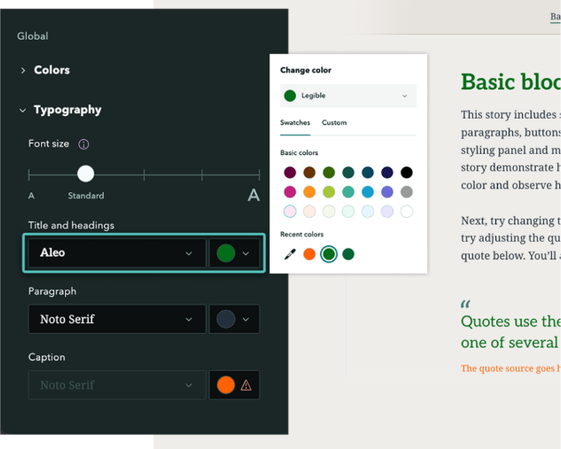
Abschließend finden Sie hier einige Möglichkeiten, das generierte Design nach Ihren Wünschen anzupassen
- Fügen Sie ein benutzungsdefiniertes Trennzeichen hinzu
Verwenden Sie eine illustrative Grafik als Design-Trennzeichen, um Ihren Inhalten einen einzigartigen visuellen Akzent zu verleihen. - Ändern Sie die Grundkarte
Der Design-Builder bietet 15 Optionen für eine Grundkarte, aber über den ArcGIS Living Atlas können Sie auf weitere Styles zugreifen, indem Sie unter dem Abschnitt Grundkarte auf die Schaltfläche Weitere Karten durchsuchen klicken. - Wählen Sie eine Schriftart aus
Wählen Sie eine ausdrucksstarke Schriftart aus oder eine die zu Branding Ihrer Organisation passt.
Fazit
Die Erstellung eines Designs mit ArcGIS StoryMaps Assistant ist am effektivsten, wenn Sie beschreibenden Text mit sorgfältig ausgewählten Referenzbildern kombinieren und dann Ihre eigene kreative Note hinzufügen. Auf diese Weise kann der Assistent Ihnen helfen, neue Ideen zu entwickeln und Ihre Kreativität anregen, um durchdachte und unverwechselbare Designs zu entwerfen, die besser auf den Ton Ihrer Story abgestimmt sind.
Hinweis: Dieser Beitrag ist eine deutsche Übersetzung des englischen Originalartikels. Den Originalbeitrag finden Sie hier: