

Dieser Bereitstellungsleitfaden für neue und bestehende Nutzer von ArcGIS und SAP HANA erläutert wichtige Aufgaben und Konzepte wie den Lebenszyklus, Kompatibilitätsprüfungen, die Client-Konfiguration, die Erstellung von Geodatabases, die Zugriffsverwaltung und Upgrades.
Er richtet sich an Administratoren von Datenbanken, Geodatabases und GIS-Plattformen. Nutzen Sie zudem das Hilfethema Einführung in Enterprise-Geodatabases in SAP HANA während des Einrichtungsprozesses als zentrale Referenz.
SAP HANA und ArcGIS
Wenn Sie eine Enterprise-Geodatabase in einer bestehenden SAP HANA-Datenbank aktivieren, erstellt ArcGIS Geodatabase-Systemobjekte – wie Tabellen, Sichten, Funktionen und Prozeduren – in der Datenbank. Diese Objekte speichern und verwalten Geodatabase-Metadaten und unterstützen Geodatabase-Funktionalitäten, darunter u. a. Attributdomänen, Topologie und Beziehungsklassen.
Vorhandene Tabellen, die nicht in der Geodatabase registriert sind, existieren weiterhin neben den von der Geodatabase verwalteten Datasets.
Bevor Sie Komponenten installieren oder ändern, stellen Sie sicher, dass die Datenbankversion, das Betriebssystem, alle ArcGIS-Clients (wie ArcGIS Pro oder ArcGIS Enterprise) und der SAP HANA-Client unterstützt werden. Wenn Ihre Umgebung mehrere ArcGIS-Client-Versionen umfasst, überprüfen Sie die Kompatibilität für jede Version, die eine Verbindung zur Datenbank herstellen wird.
Informationen hierzu finden Sie in den folgenden Ressourcen:
- Überprüfen Sie die ArcGIS-Anforderungen für die Verwendung von SAP HANA.
- Überprüfen Sie die Kompatibilität zwischen ArcGIS-Clients und Geodatabases in SAP HANA.
- Eine Übersicht zur Unterstützung finden Sie unter Welche SAP HANA-Datenbankversionen werden von ArcGIS Enterprise und ArcGIS Pro unterstützt?
Installieren Sie einen unterstützten 64-Bit-SAP HANA-Client auf jedem Rechner, auf dem ArcGIS Pro ausgeführt wird, sowie auf jedem Rechner an jeder ArcGIS-Server-Site, die eine Verbindung zur Datenbank herstellen soll. Der SAP HANA-Client enthält den SAP HANA-ODBC-Treiber, den ArcGIS für die Kommunikation mit der Datenbank verwendet.
Voraussetzungen
Die Bereitstellung erfolgt in einem koordinierten Workflow. Datenbank-Administratoren bereiten die Datenbank vor und legen das erforderliche Datenbankkonto an, während Geodatabase-Administratoren die Verbindung von ArcGIS aus herstellen und die Geodatabase-Funktionalität aktivieren.
| Datenbank-Administratoren (System User) | Geodatabase-Administratoren (SDE User) | |
| Es handelt sich um… | eine operative Rolle, eine Person oder ein Team, verantwortlich für die Verwaltung der SAP HANA-Plattform | ein von ArcGIS benötigtes spezifisches Datenbankbenutzerkonto mit dem Namen sde |
| Namenskonvention | Kein fester Benutzername; variiert je nach Organisation, meist jedoch system | Ein Standard-Datenbanknutzer mit dem Namen sde |
| Hauptaufgaben | Administrationsaufgaben der SAP HANA-Plattform wie Sicherheit, Nutzer, Rollen, Sicherungen, Überwachung und Wartung | Geodatabase-Administrationsaufgaben, wie z. B. das Aktivieren der Geodatabase, die Verwaltung von Geodatabase-Sperren und die Durchführung von Geodatabase-Upgrades |
| Wichtige Aufgaben bei der Einrichtung | Erstellen erforderlicher Konten und Erteilen erforderlicher Berechtigungen | Nutzen von ArcGIS-Geoverarbeitungswerkzeugen zur Aktivierung und Administration der Geodatabase |
| Verantwortung für die Erstellung der Geodatabase | Vorbereiten der Voraussetzungen für die Aktivierung der Geodatabase | Ausführen des Werkzeugs Enterprise-Geodatabase aktivieren aus ArcGIS unter Verwendung der SDE-Verbindung |
| Owner | Je nach Organisationsstandards Owner von Verwaltungs- und Sicherheitsobjekten | Owner der Geodatabase-Systemobjekte und der DEFAULT Version der Geodatabase |
| Best Practices bei der Datenverantwortung | Festlegen rollenbasierter Zugriffsmuster | Sollte nicht als Owner von Business-Datasets verwendet werden |
Vorbereiten der Datenbank
Um sicherzustellen, dass die Datenbank für die Geodatabase-Aktivierung und die allgemeine Administration bereit ist, führen Sie die folgenden Schritte aus:
- Installieren und konfigurieren Sie SAP HANA anhand der von SAP bereitgestellten Anleitung.
- Führen Sie mit dem Konto des Datenbank-Administrators Folgendes durch:
- Legen Sie einen Standard-Datenbanknutzer mit dem Namen sde an. Dieser ist Owner der Geodatabase-Systemobjekte und der DEFAULT Geodatabase Version.
- Erteilen Sie dem User SDE die Mindestberechtigungen, die zum Anlegen und Verwalten der Geodatabase erforderlich sind. Wenn eingeschränkte Benutzerrollen verwendet werden, erteilen Sie die zusätzlichen Berechtigungen, die für deren vorgesehene Aufgaben dokumentiert sind.
Hinweis: Die Berechtigungen sind unter Berechtigungen für Geodatabases in SAP HANA näher aufgeführt.
Vorbereiten des ArcGIS-Clients
Führen Sie die folgenden Schritte aus, um sicherzustellen, dass der ArcGIS-Rechner sich authentifizieren, eine Verbindung herstellen und Administrationswerkzeuge für Geodatabases ausführen kann:
- Installieren Sie ArcGIS Pro mit einer Standard- oder Advanced-Lizenz oder verwenden Sie die ArcGIS Server Enterprise Edition auf einem Rechner, über den die Geodatabase angelegt werden soll.
- Installieren und konfigurieren Sie den SAP HANA-Client-ODBC-Treiber auf dem ArcGIS-Client-Rechner.
- Beziehen Sie die Keycodes-Autorisierungsdatei von ArcGIS Server und speichern Sie sie an einem Ort, auf den der ArcGIS-Client, der die Geodatabase aktiviert, zugreifen kann.
Hinweis: Die vollständige Liste der Voraussetzungen finden Sie in der Dokumentation unter Erstellen einer Geodatabase in SAP HANA.
Erstellen der Geodatabase
Um eine Enterprise-Geodatabase in Ihrer SAP HANA-Datenbank zu erstellen, führen Sie die folgenden Schritte aus:
- Stellen Sie als Geodatabase-Administrator (User SDE) eine Datenbankverbindung her.
- Verwenden Sie das Werkzeug Enterprise-Geodatabase aktivieren, um die Enterprise-Geodatabase anzulegen.
- Überprüfen Sie die erstellte Geodatabase.
Erstellen einer administrativen Datenbankverbindung
Stellen Sie in ArcGIS Pro als User SDE eine Datenbankverbindung her. Die Verbindungsdatei dient als Eingabe für das Werkzeug Enterprise-Geodatabase aktivieren, daher müssen Sie Benutzernamen und Kennwort zusammen mit der Verbindung speichern.
- Klicken Sie im Bereich Katalog mit der rechten Maustaste auf Datenbanken oder einen Ordner unter Ordner und wählen Sie Neue Datenbankverbindung.
- Fügen Sie im Bereich Datenbankverbindung die folgenden Parameter hinzu:
- Wählen Sie unter Datenbankplattform die Option SAP HANA aus.
- Geben Sie unter Datenquelle den Namen der konfigurierten SAP HANA-ODBC-Datenquelle oder den für Ihre Konfiguration unterstützten Verbindungswert (Server und Port) ein.
- Wählen Sie unter Authentifizierungstyp die Option Datenbankauthentifizierung aus.
- Geben Sie unter Benutzername und Kennwort die Anmeldedaten des Benutzers SDE ein.
- Klicken Sie auf Überprüfen, um sicherzustellen, dass ArcGIS auf die Datenbank zugreifen kann.
- Klicken Sie auf OK.
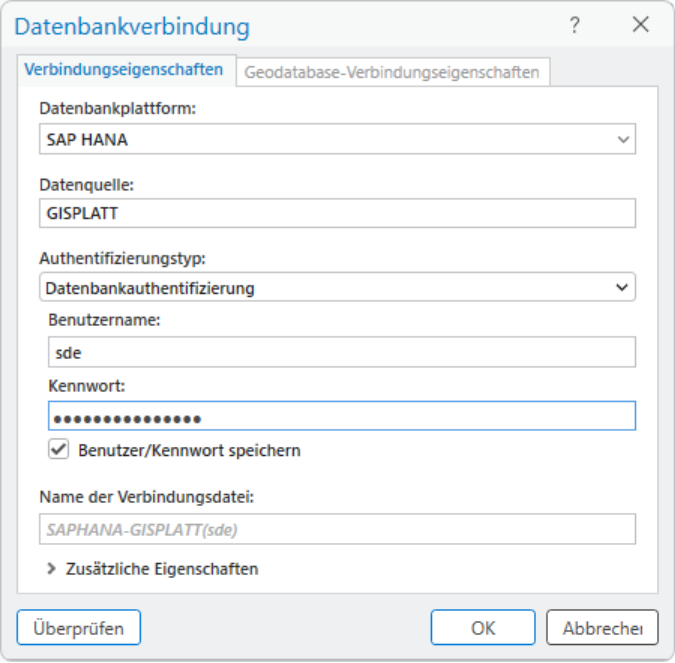
Die neue Verbindungsdatei wird im Katalogbereich unter Datenbanken angezeigt.
Hinweis: Informationen zu den Verbindungsdetails und Anleitungen zur Registrierung bei ArcGIS Server finden Sie unter Herstellen einer Verbindung mit SAP HANA von ArcGIS.
Aktivieren der Enterprise-Geodatabase
Um das Geoverarbeitungswerkzeug Enterprise-Geodatabase aktivieren in ArcGIS Pro zum Erstellen der Geodatabase in SAP HANA zu verwenden, müssen Sie Folgendes bereitstellen:
- Die zuvor erstellte SDE-Datenbankverbindungsdatei (.sde)
- Die Autorisierungsdatei mit den ArcGIS Server-Schlüsselcodes
Das Werkzeug erstellt die Systemtabellen, Sichten, Funktionen und Prozeduren der Geodatabase in SAP HANA.
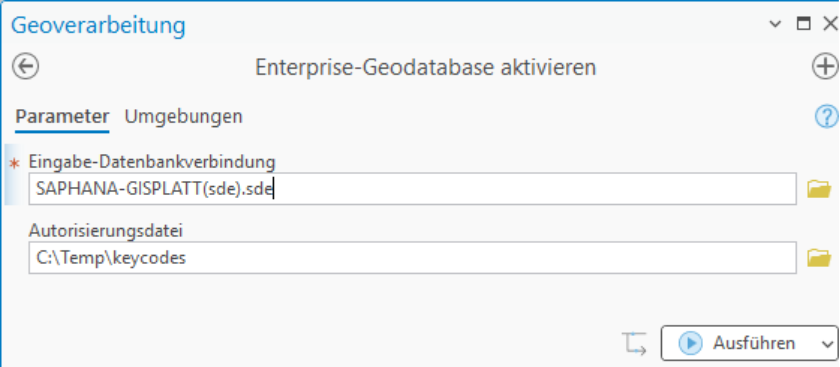
Hinweis: Das Werkzeug Enterprise-Geodatabase erstellen wird für diesen Datenbanktyp nicht unterstützt.
Tipp zur Fehlerbehebung
Wenn die Erstellung der Geodatabase fehlschlägt, überprüfen Sie die Datei sde_setup.log in dem Verzeichnis, auf welches die Umgebungsvariable TEMP oder TMP verweist (auf dem Rechner, auf dem das Werkzeug oder Skript ausgeführt wurde).
Sie können diesen Workflow auch mit ArcPy automatisieren, indem Sie eine temporäre Verbindungsdatei erstellen, das Werkzeug Enterprise-Geodatabase aktivieren ausführen und anschließend die temporäre Datei löschen.
Hinweis: Das aktuelle Python-Beispiel und die Parameter finden Sie unter Erstellen einer Geodatabase in SAP HANA.
Überprüfen der Geodatabase-Bereitstellung
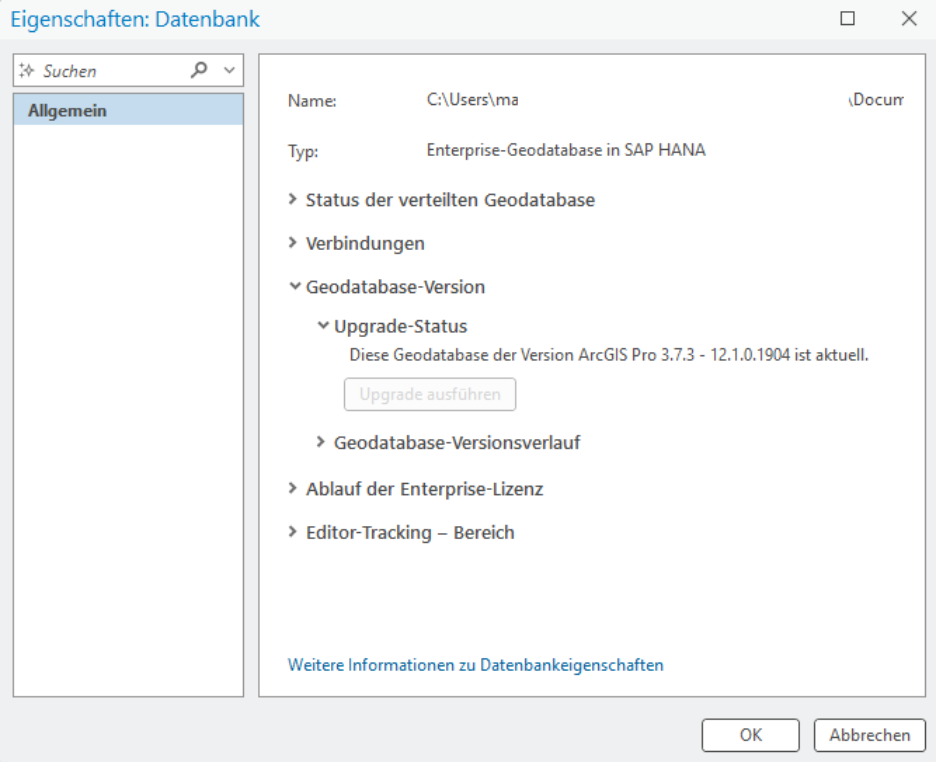
Nachdem Sie die Geodatabase aktiviert haben, überprüfen Sie zunächst die Kernfunktionalität und fahren Sie anschließend mit den routinemäßigen Aufgaben zur Administration fort. Führen Sie die folgenden Schritte aus, um die Bereitstellung zu überprüfen:
- Klicken Sie mit der rechten Maustaste auf die Datenbankverbindung des Geodatabase-Administrators (SDE) und wählen Sie Eigenschaften.
- Überprüfen Sie auf der Registerkarte Allgemein im Bereich Datenbankeigenschaften Eigenschaften wie Typ und Geodatabase-Version.
Administration der Geodatabase
Die Geodatabase ist keine eigenständige Komponente. Sie ist Teil eines integrierten SAP HANA- und ArcGIS-Systems, sodass der Zustand der Datenbankplattform, die Client-Kompatibilität und das Verbindungsmanagement aufeinander abgestimmt sein müssen.
Als gängige Vorgehensweise sollten Sie die Datenbankadministrations-Werkzeuge nutzen, um den Zustand und die Kapazität der Datenbank zu überwachen, geprüfte Sicherungskopien vorhalten und Wartungsfenster koordinieren, die sich auf die Verbindungen der Benutzer auswirken können.
Verwenden Sie die ArcGIS-Werkzeuge zur Geodatabase-Administration, um Verbindungen zu überprüfen und bei Bedarf neue Verbindungen zu blockieren oder Nutzer zu trennen, bevor Sie einen Wartungsvorgang an der Geodatabase durchführen.
Hinweis: Informieren Sie sich über die Workflows zur Administration unter Einführung in Enterprise-Geodatabases in SAP HANA.
Verwalten der Nutzer und des Zugriffs auf Datasets
Nachdem die Geodatabase nun eingerichtet ist, erstellen Sie separate Nutzer-Konten und gewähren allen Nutzern die Zugriffsrechte, welche sie für ihre Arbeit benötigen.
Testen Sie vor dem Laden von Produktivdaten eine Verbindung mit dem Login eines Daten-Owners und stellen Sie sicher, dass die vorgesehenen ArcGIS Pro- und ArcGIS Enterprise-Clients über einen unterstützten SAP HANA-Client eine Verbindung herstellen können.
Hinweis: Es ist wichtig, keine Daten als Geodatabase Administrator (User SDE) zu laden. Dieses Login ist für Administrationsaufgaben an der Geodatabase reserviert.
Sie können einen Standard-Datenbanknutzer entweder mit den Datenbankwerkzeugen oder in ArcGIS Pro mithilfe des Geoverarbeitungswerkzeugs Datenbankbenutzer erstellen anlegen. Dieses Werkzeug erstellt einen Standard-Benutzer, welcher dann im eigenen Schema Daten anlegen und Systemtabellen lesen kann.
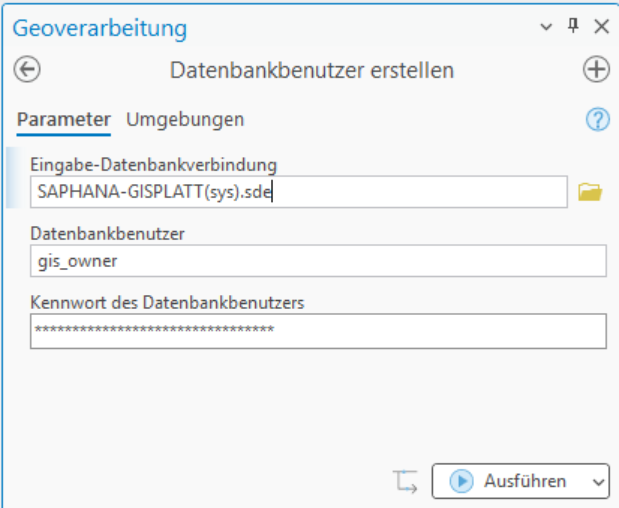
Sobald Ihre Geodatabase und die Benutzer eingerichtet sind, können Sie neue Datasets erstellen oder vorhandene Daten in der Geodatabase registrieren. Anschließend können Sie alle Funktionalitäten der Enterprise-Geodatabase nutzen, wie z. B. Beziehungsklassen, Subtypes und Attributdomänen, Editor-Tracking, nicht versionierte Archivierung, Verzweigungsversionierung für lange Transaktions-Workflows und Topologie für verzweigungsversionierte Daten, die als Web-Feature-Layer veröffentlicht wurden.
Weisen Sie anschließend den Datenbanknutzern die Berechtigungen zu, die für ihre Aufgaben erforderlich sind.
Als Datenbank-Administrator können Sie mithilfe von SQL- oder SAP HANA-Werkzeugen Nutzern Zugriff auf die Instanz, die Datenbank oder Berechtigungen für SAP HANA-Systemmetadatentabellen gewähren oder widerrufen.
Als Daten-Owner gewähren oder widerrufen Sie mithilfe von ArcGIS Dataset-Berechtigungen für Geodatabase-Datasets. Verwenden Sie das Geoverarbeitungswerkzeug Berechtigungen ändern, um anderen Nutzern Lese- oder Bearbeitungszugriff auf Datasets, Feature-Classes und Tabellen zu gewähren oder diesen zu widerrufen.
Hinweis: Weitere Informationen zum Erteilen von Berechtigungen für Datenbankobjekte finden Sie im SAP HANA-Sicherheitshandbuch unter Object Privileges (in englischer Sprache).
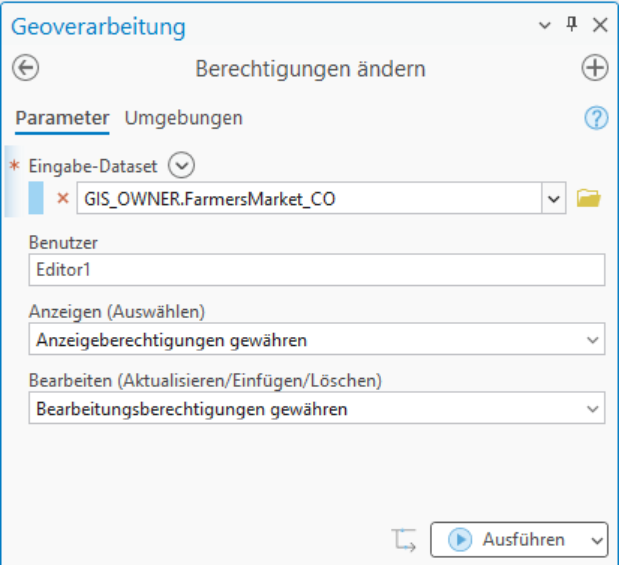
Die folgende Tabelle zeigt die wichtigsten Benutzertypen und ihre jeweiligen Zuständigkeiten:
| Benutzertyp | Empfohlene Zuständigkeiten |
| Geodatabase-Administrator | Der User SDE ist Owner der Geodatabase-Systemobjekte und der DEFAULT Version der Geodatabase und administriert diese. |
| Daten-Ersteller | Ein Nutzer, der Feature-Classes, Tabellen und andere Business-Datasets in der Geodatabase erstellt. |
| Daten-Editor | Ein Nutzer mit Lese- und Schreibrechten für die in der Geodatabase gespeicherten Daten. |
| Daten-Viewer | Ein Nutzer mit Leserechten für die in der Geodatabase gespeicherten Daten. |
Hinweis: Die verbindliche Berechtigungsmatrix einschließlich der Berechtigungen für Anwendungssperren und der bei Upgrades erforderlichen temporären Berechtigungen finden Sie unter Berechtigungen für Geodatabases in SAP HANA.
Upgrade einer Geodatabase in SAP HANA
Die Upgrade-Planung sollte die SAP HANA-Datenbank, den SAP HANA-Client, ArcGIS-Clients, die Geodatabase, benutzungsdefinierte Anwendungen und veröffentlichte Services umfassen. Bevor Sie die Produktivumgebung aktualisieren, testen Sie die gesamte Kombination in einer Nicht-Produktivumgebung, überprüfen Sie dann, ob ein wiederherstellbares Backup vorhanden ist, stoppen Sie Bearbeitungen, entfernen Sie aktive Verbindungen und stellen Sie sicher, dass der SDE-Nutzer über die dokumentierten temporären Berechtigungen verfügt, die für das Upgrade erforderlich sind.
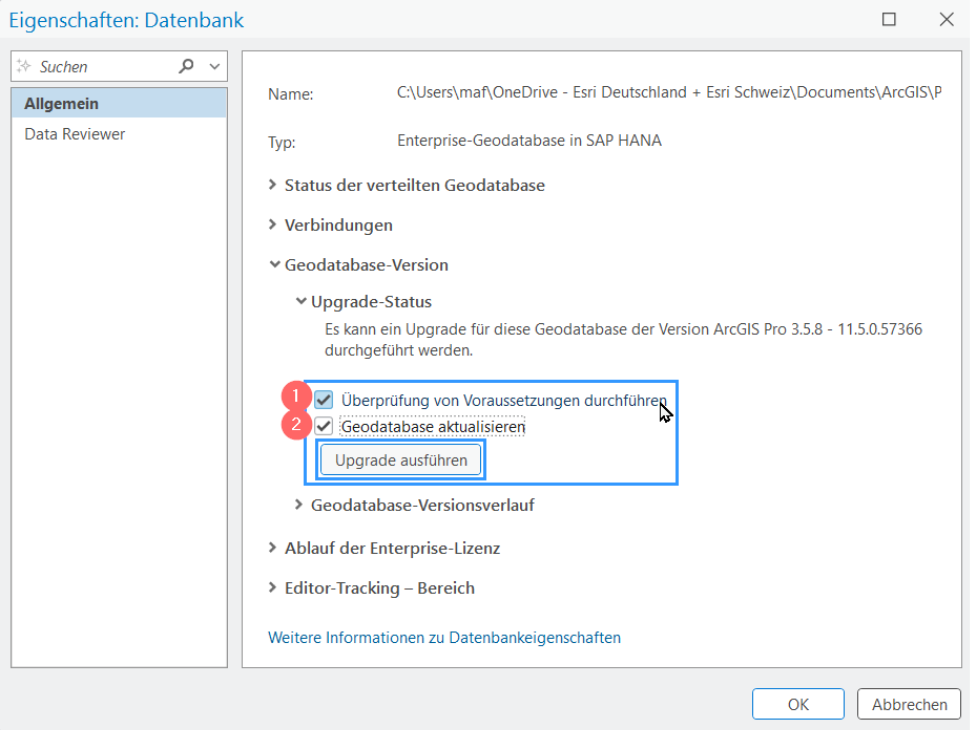
Checkliste für das Upgrade der Geodatabase
- Überprüfen Sie die aktuellen ArcGIS-Anforderungen für die Zielversion von SAP HANA und stellen Sie die Kompatibilität von Client und Geodatabase sicher.
- Stellen Sie im Bereich Datenbankeigenschaften in ArcGIS Pro sicher, dass die Geodatabase für ein Upgrade geeignet ist.
- Erzeugen Sie ein Backup der Datenbank und überprüfen Sie das Wiederherstellungsverfahren.
- Erteilen Sie dem User SDE vorübergehend die dokumentierten Berechtigungen für jedes Schema, das in der Geodatabase registrierte Daten enthält.
- Führen Sie das Geoverarbeitungswerkzeug Geodatabase aktualisieren aus, wobei zunächst nur die Option Überprüfung von Voraussetzungen durchführen aktiviert sein sollte. Ist die Überprüfung erfolgreich, können Sie auch die zweite Checkbox bei Upgrade Geodatabase setzen und das Upgrade durchführen.
- Überprüfen Sie abhängige Anwendungen und Services und widerrufen Sie die vorübergehend erweiterten Berechtigungen.
Hinweis: Befolgen Sie die vollständige Vorgehensweise unter Aktualisieren einer Geodatabase in SAP HANA.
Besondere Hinweise zu SAP HANA
Wenden Sie die SAP HANA-Regeln für Namenskonventionen und Datentypen bereits frühzeitig beim Schema-Design an, um spätere Kompatibilitätsprobleme in ArcGIS-Workflows zu vermeiden.
Namen und Bezeichner
Verwenden Sie Namen für Datenbankobjekte, die den Namenskonventionen von SAP HANA und ArcGIS entsprechen. Vermeiden Sie Designs, die auf in Anführungszeichen gesetzte Bezeichner oder groß-/kleinschreibungsabhängige Trennzeichen angewiesen sind und überprüfen Sie die dokumentierten Längen- und Zeichenbeschränkungen, bevor Sie Produktiv-Schemata und Datasets erstellen.
Hinweis: Weitere Informationen finden Sie unter Größen- und Namensbeschränkungen für Enterprise-Geodatabases.
Datentypen
ArcGIS ordnet die unterstützten SAP HANA-Datentypen den ArcGIS-Feldtypen zu. Spalten, die nicht unterstützte Datentypen verwenden, werden in ArcGIS nicht angezeigt. Überprüfen Sie die aktuelle Zuordnung, bevor Sie Tabellen, Sichten, Abfrage-Layer oder Datenladeprozesse aufsetzen.
Hinweis: Weitere Informationen finden Sie unter In ArcGIS unterstützte SAP HANA-Datentypen.
Die erfolgreiche Bereitstellung einer Geodatabase in SAP HANA hängt von einer koordinierten Administration ab, beginnend bei der Datenbank, über ArcGIS bis hin zu den Client-Komponenten. Daher ist es wichtig, dass Sie die richtigen Nutzer und Berechtigungen einrichten, die Konnektivität überprüfen und getestete Workflows zur Administration und Aktualisierung befolgen, um eine sichere, wartbare und für die Produktion einsatzbereite Enterprise-Geodatabase zu unterhalten.
Weitere Ressourcen
Weitere Informationen finden Sie hier:
- Einführung in Enterprise-Geodatabases in SAP HANA
- Erstellen einer Geodatabase in SAP HANA
- Geodatabase-Administrator in SAP HANA
- Berechtigungen für Geodatabases in SAP HANA
- Herstellen einer Verbindung mit SAP HANA von ArcGIS
- ArcGIS-Anforderungen für die Verwendung von SAP HANA
- Aktualisieren einer Geodatabase in SAP HANA
Weitere Inhalte zum Thema Geodatabase-Administration finden Sie unter Geodatabase Resources (in englischer Sprache).
Hinweis: Dieser Artikel ist eine deutschsprachige Übersetzung des englischen Originalbeitrags. Den Originaltext finden Sie hier: