

PostgreSQL ist eine beliebte Wahl für Organisationen, die flexible Open-Source-GIS-Infrastrukturen aufbauen. In Verbindung mit ArcGIS bietet es eine moderne Datenbankplattform, Unterstützung für verschiedene räumliche Datentypen und Bereitstellungsoptionen, sowohl für selbstverwaltete als auch für Cloud-Datenbank-Services.
In diesem Artikel wird erläutert, wie PostgreSQL und ArcGIS zusammenarbeiten, was Sie vor dem Start vorbereiten müssen, welche Rolle räumliche Datentypen dabei spielen und wann die Werkzeuge Enterprise-Geodatabase aktivieren und Enterprise-Geodatabase erstellen zum Einsatz kommen.
PostgreSQL und ArcGIS
PostgreSQL ist eines der in ArcGIS unterstützten Datenbankmanagementsysteme. In diesem Blog werden die PostgreSQL-Bereitstellungsoptionen wie folgt bezeichnet:
- Selbstverwaltetes PostgreSQL (lokal oder selbst gehostet in der Cloud): PostgreSQL wird von Ihrer Organisation auf einem physischen Server oder einer virtuellen Maschine installiert und verwaltet, die lokal oder in der Cloud gehostet wird, wobei Sie die volle Kontrolle über die Datenbankinstanz haben.
- Verwalteter PostgreSQL-Service (Database-as-a-Service, DBaaS): PostgreSQL wird als verwalteter Service von Cloud-Anbietern wie AWS, Microsoft Azure oder Google Cloud Platform bereitgestellt. Während Sie in der Regel die Datenbanken und Rollen verwalten, kümmert sich der Anbieter um die zugrunde liegende Infrastruktur, das Betriebssystem und die Datenbankinstanz. Daher können bestimmte Konfigurationen und Erweiterungen auf Serverebene eingeschränkt sein.
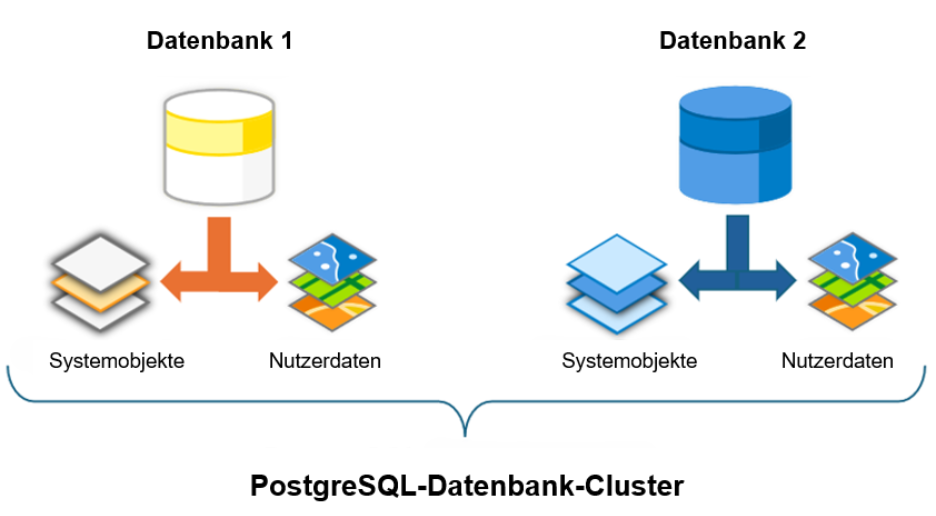
PostgreSQL unterstützt sowohl in selbstverwalteten als auch in DBaaS-Bereitstellungen mehrere räumliche Speichermöglichkeiten. ArcGIS unterstützt drei räumliche Datentypen in PostgreSQL:
- ST_Geometry (Esri): Der Standard-Geometriedatentyp für Enterprise-Geodatabases in PostgreSQL.
- PostGIS Geometry: Ein weit verbreiteter Open-Source-Geometriedatentyp, der sich gut in viele GIS- und Analysewerkzeuge integrieren lässt.
- PostGIS Geography: Ein Open-Source-Geometriedatentyp, der für geodätische Daten und Analysen im globalen Maßstab konzipiert ist.
Je nach Ihren Workflows können Sie einen oder mehrere dieser Geometriedatentypen verwenden. Beispielsweise unterstützen DBaaS-Angebote PostGIS, jedoch nicht ST_Geometry. Wenn Ihre langfristige Strategie den Umstieg auf eine PostgreSQL-DBaaS-Plattform vorsieht, sollten Sie frühzeitig die Einführung von PostGIS in Betracht ziehen und Ihre räumlichen Datasets unter Verwendung des Geometriedatentyps von PostGIS erstellen.
Es ist außerdem wichtig, zwischen einem räumlichen Datentyp und einer Geodatabase zu unterscheiden. Der räumliche Datentyp definiert, wie Geometrie in PostgreSQL gespeichert wird. Die Geodatabase erweitert die zugrunde liegende Datenbank um eine Reihe von Systemtabellen, gespeicherten Prozeduren, Funktionen und Metadaten, wodurch die Datenbank GIS-spezifisches Verhalten unterstützen kann.
Vorbereiten Ihrer Umgebung
Bevor Sie PostgreSQL installieren oder aktualisieren, überprüfen Sie die Kompatibilität mit Ihrem gesamten ArcGIS-Stack:
Stellen Sie sicher, dass die von Ihrer Organisation verwendete PostgreSQL-Version von allen ArcGIS-Client-Versionen unterstützt wird, die Sie einsetzen möchten. Dadurch werden optimale Performance und Workflow-Funktionalität gewährleistet.
- Weitere Informationen finden Sie in diesem Knowledge-Artikel: Welche PostgreSQL-Datenbankversionen werden von ArcGIS Enterprise und ArcGIS Pro unterstützt?
Wählen Sie eine PostgreSQL-Datenbankversion mit Long-Term Support, um die Häufigkeit von Upgrades zu minimieren.
- Lesen Sie dazu diesen Artikel (in englischer Sprache): PostgreSQL: Roadmap
Bei PostgreSQL sind die Client-Bibliotheken (z. B. libpq) in den Installationen von ArcGIS Pro und ArcGIS Server enthalten, sodass in der Regel keine separate lokale PostgreSQL-Client-Installation erforderlich ist. Überprüfen Sie jedoch stets die Versionskompatibilität. Trotz der mitgelieferten Client-Dateien können Konflikte auftreten, beispielsweise aufgrund von Problemen mit dem Bibliothekspfad (wie LD_LIBRARY_PATH unter Linux) oder manuell ersetzter Client-DLL-/SO-Dateien, die dazu führen, dass ArcGIS eine unbeabsichtigte libpq-Version lädt. Wenn eine unterstützte ArcGIS-Version mit einer nicht unterstützten PostgreSQL-Hauptversion kombiniert wird (oder umgekehrt), können Probleme bei der Verbindung und beim Betrieb der Geodatabase auftreten.
Konfigurieren der PostgreSQL-Verbindung und -Authentifizierung
Bevor ArcGIS eine Verbindung herstellt, stellen Sie sicher, dass die Datenbank erreichbar ist und die Authentifizierung gemäß den Sicherheitsanforderungen Ihrer Organisation konfiguriert ist. Diese Parameter gelten nur für selbstverwaltete Bereitstellungen.
- Legen Sie in postgresql.conf den Parameter listen_addresses fest. Dieser steuert, auf welche Netzwerkschnittstellen PostgreSQL lauscht: Setzen Sie ihn auf *, um alle Schnittstellen zuzulassen oder für eine strengere Kontrolle auf bestimmte Hostnamen/IP-Adressen.
- Überprüfen Sie den PostgreSQL-Port (Standard 5432) in postgresql.conf oder mithilfe von SHOW port.
- Erlauben Sie in pg_hba.conf die erforderlichen Client-Hosts und Authentifizierungsmethoden, damit sich ArcGIS-Clients von den erwarteten Rechnern bzw. Subnetzen aus verbinden können.
- Stellen Sie sicher, dass die erforderlichen Anmelde- oder Gruppenrollen über CONNECT-Berechtigungen für die Zieldatenbank verfügen.
Dies ist eine Standardaufgabe bei der PostgreSQL-Konfiguration und erforderlich, damit ArcGIS erfolgreich eine Verbindung zur Datenbank herstellen kann.
Überlegungen zu Speicher- und Initialisierungsparametern
Sie können eine Enterprise-Geodatabase mit Standardeinstellungen erstellen, doch Performance und Wartung lassen sich durch einige gezielte Anpassungen schnell verbessern. Diese Optimierungshinweise gelten sowohl für selbstverwaltete PostgreSQL- als auch für DBaaS-Bereitstellungen, wobei die genauen Werte, die Sie konfigurieren können, je nach Cloud-Anbieter und Service-Stufe variieren können.
Berücksichtigen Sie die folgenden Optimierungsbereiche:
- shared-buffers
- Startwert: ~25% des gesamten RAM
- Obergrenze: überschreiten von ~40% des RAM vermeiden
- Beispiel: 32 GB RAM → shared_buffers = 8 GB
Warum dies für Geodatabases wichtig ist:
shared_buffers hilft dabei, häufig aufgerufene Tabellen und Indizes zwischenzuspeichern, was für räumliche Abfragen und versionierte Zugriffsmuster wichtig ist. PostgreSQL ist zudem stark vom Betriebssystem-Cache abhängig, sodass eine zu hohe Einstellung von shared_buffers oft nur noch geringe zusätzliche Vorteile bringt. Wenn Sie shared_buffers erhöhen, sollten Sie auch max_wal_size überprüfen, da ein größer eingestellte Buffer in der Regel einen höheren WAL-Schwellenwert erfordert, um den Checkpoint-Druck zu verringern und die Schreibaktivitäten über längere Intervalle zu verteilen.
- work_mem
- Startwert: 8 MB – 32 MB (typischer Startbereich)
- Vorsichtig hoch skalieren entsprechend des Workload
- Beispiel-Ausgangswert: work_mem = 16 MB
Der Parameter work_mem ist bei Geodatabase-Workloads besonders wichtig, da er pro Sortier-/Hash-Operation und nicht pro Verbindung gilt. Verzweigungsversionierung und räumliche Abfragen können umfangreiche Verknüpfungen und das Sortieren von Zwischenergebnismengen beinhalten. Ist work_mem zu klein, werden Operationen auf die Festplatte ausgelagert und dadurch langsam; ist er zu groß, können gleichzeitige Abfragen zu viel Speicher beanspruchen. Wenn Ihre Workload viele komplexe Sortiervorgänge umfasst und der Server über ausreichend Arbeitsspeicher verfügt, ermöglicht eine Erhöhung von work_mem größere Sortiervorgänge im Arbeitsspeicher, die in der Regel wesentlich schneller sind als Festplatten-basierte Sortierungen.
Andererseits ist maintenance_work_mem separat und definiert den Speicher für Wartungsvorgänge wie VACUUM, CREATE INDEX, ALTER TABLE und ADD FOREIGN KEY. Der Standardwert beträgt 64 MB, was oft eher konservativ bemessen ist. Da eine einzelne Sitzung jeweils nur einen Wartungsvorgang ausführt und in der Regel nur eine begrenzte Anzahl von Wartungsaufgaben gleichzeitig läuft, kann maintenance_work_mem oft höher als work_mem eingestellt werden, um die Performance bei Wartungs- und Wiederherstellungsvorgängen zu verbessern.
- effective_cache_size
- Konservativ: ~50% des RAM
- Typisch Produktiv: 50% – 75% des RAM
- Beispiel:
effective_cache_size = 16 GB (konservativer Ansatz auf einem 32 GB System)
effective_cache_size = 24 GB (aggressiverer Ansatz)
Der Parameter effective_cache_size ist ein Planungshinweis für PostgreSQL und keine direkte Speicherzuweisung. Er sollte den für das Caching verfügbaren Speicher darstellen, einschließlich des Betriebssystem- und des PostgreSQL-Caches. Bei Geodatabase-Workloads kann ein realistischer Wert die Auswahl des Ausführungs-plans verbessern und die Wahrscheinlichkeit indexbasierter Pläne erhöhen, was insbesondere für Attribut- und räumliche Abfragen zur Auswahl wichtig ist.
Eine gängige konservative Einstellung liegt bei etwa 50% des gesamten Systemspeichers, während 75% eine aggressivere, aber dennoch übliche Schätzung für den Produktivbetrieb darstellen. Sie können diesen Wert anhand von Betriebssystemstatistiken verfeinern. Kombinieren Sie auf Linux-Systemen relevante Speicherwerte, die von Werkzeugen wie free oder top gemeldet werden; unter Windows überprüfen Sie den System Cache im Task-Manager (Registerkarte Leistung). Eine Änderung des effective_cache_size erfordert keinen Neustart der Datenbank.
Fazit
- shared_buffers: 25% RAM
- effective_cache_size: 50-75% RAM
- work_mem: mit ~16 MB starten und vorsichtig anpassen
Die oben genannten Werte sind Ausgangspunkte und keine allgemeingültigen Regeln für PostgreSQL-basierte Geodatabases. Überprüfen Sie diese regelmäßig anhand Ihrer eigenen Workloads und passen Sie sie auf der Grundlage von Monitoring (Abfrage-Performance, Cache-Verhalten, WAL-Aktivität und Wartungsfenster) an.
Erstellen einer Enterprise-Geodatabase
Das Erstellen einer Enterprise-Geodatabase in PostgreSQL umfasst zwei miteinander verbundene, aber voneinander getrennte Konzepte:
- PostgreSQL-Zugriff auf einen unterstützten räumlichen Typ bereitstellen
- Geodatabase aktivieren oder erstellen
Anforderungen an räumliche Datentypen
Bevor Sie die Geodatabase erstellen, muss PostgreSQL Zugriff auf einen unterstützten räumlichen Typ haben.
- ST_Geometry – Anforderungen
Wenn Sie ST_Geometry verwenden möchten, laden Sie das Paket ST_Geometry von My Esri herunter.
Hierbei folgende Details beachten:
- Das Paket ist an die ArcGIS-Version gebunden, mit der Sie die Geodatabase erstellen.
- Die Bibliotheksdatei muss zudem mit Ihrer PostgreSQL-Version übereinstimmen.
- Sie müssen die richtige Datei für Ihr Betriebssystem auswählen.
- Wie bereits erwähnt, kann der räumliche Typ ST_Geometry nicht in DBaaS-Bereitstellungen verwendet werden.
Wenn Sie beispielsweise die Geodatabase mit ArcGIS Pro 3.7 erstellen und PostgreSQL 17 verwenden, laden Sie das Paket ST_Geometry für die Version ArcGIS Pro 3.7 von My Esri herunter und verwenden Sie die Bibliotheksdatei für PostgreSQL 17 und Ihr Betriebssystem.
Unter Windows legen Sie die Datei st_geometry.dll im Verzeichnis lib von PostgreSQL ab, z. B.: C:\Program Files\PostgreSQL\<PostgreSQL-Version>\lib
Beachten Sie auf einem Windows-Server außerdem, dass die Datei st_geometry.dll das entsprechende Microsoft Visual C++ Redistributable Package (x64) auf dem PostgreSQL-Server erfordert. Ist das erforderliche Paket nicht installiert, kann die Erstellung der Geodatabase fehlschlagen.
- PostGIS – Anforderungen
Wenn Sie PostGIS Geometry oder PostGIS Geography verwenden möchten, installieren Sie für Ihre PostgreSQL-Bereitstellung eine von ArcGIS unterstützte Version von PostGIS. Konfigurieren Sie die Datenbank nach der Installation von PostGIS gemäß der PostGIS-Dokumentation für die Verwendung der PostGIS-Typen. In der Praxis bedeutet dies in der Regel, die Datenbank aus einer PostGIS-fähigen Vorlage zu erstellen oder PostGIS in einer bestehenden Datenbank zu aktivieren.
Bei DBaaS-Bereitstellungen müssen Sie PostGIS möglicherweise ebenfalls aktivieren. Lesen Sie dazu die technische Dokumentation Ihres Cloud-Anbieters.
Erstellen der Geodatabase
ArcGIS bietet zwei Geoverarbeitungswerkzeuge zum Erstellen einer Enterprise-Geodatabase in PostgreSQL: Enterprise-Geodatabase aktivieren und Enterprise-Geodatabase erstellen.
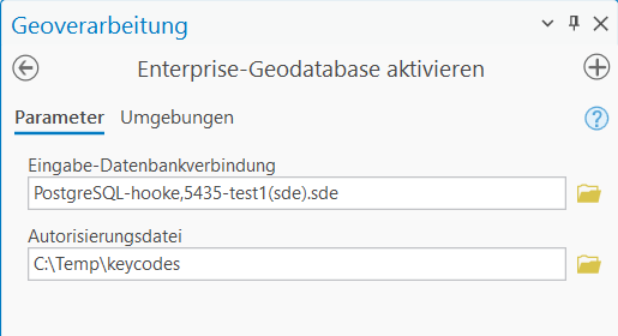
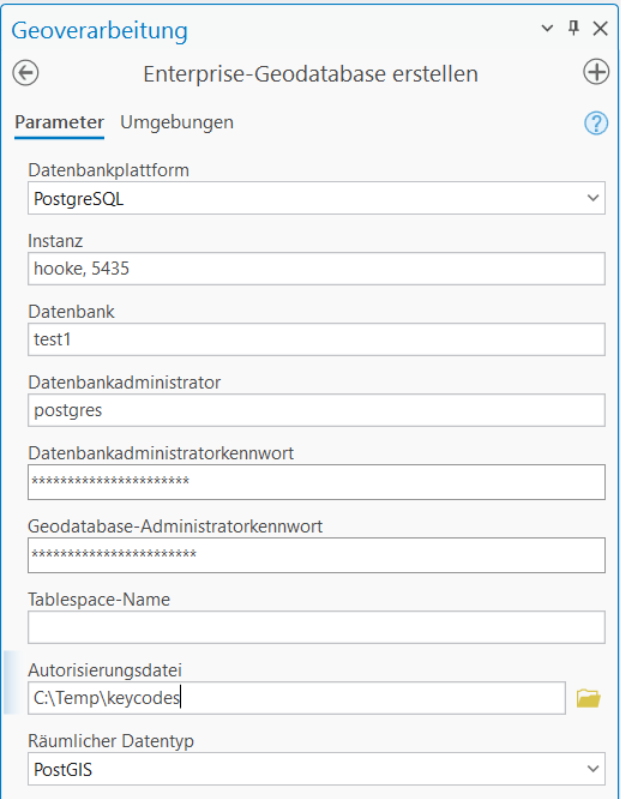
Der Nutzer sde ist in beiden Workflows der Geodatabase-Administrator; der Unterschied besteht in der Vorbereitung der Datenbank, der SDE-Anmelderolle und des SDE-Schemas.
Der Geodatabase-Administrator
In PostgreSQL muss der Geodatabase-Administrator den Namen sde tragen. ArcGIS verwendet dieses Konto als Owner des SDE-Schemas und der Geodatabase-Systemobjekte.
Das Erstellen einer Geodatabase in einer selbstverwalteten PostgreSQL-Bereitstellung setzt voraus, dass der Nutzer sde über Superuser-Berechtigung verfügt. Wenn der Nutzer sde keine Datenbank-Verbindungen beenden können muss und Ihre Verwaltungs- und Sicherheitsanforderungen dies vorschreiben, kann die Superuser-Berechtigung nach der Erstellung der Enterprise-Geodatabase wieder entzogen werden. Der Superuser-Status muss dem Nutzer sde jedoch erneut gewährt werden, wenn ein Upgrade der Geodatabase ansteht.
Hinweis: Informationen zu den für Ihre Umgebung erforderlichen Berechtigungen finden Sie unter Berechtigungen für Geodatabases in PostgreSQL.
Geoverarbeitungswerkzeuge zum Erstellen einer Geodatabase in ArcGIS Pro
| Werkzeug | Wann es verwendet wird | Funktionsweise | Bereitstellungsoptionen | Wichtige Voraussetzungen |
| Enterprise-Geodatabase aktivieren | Wird verwendet, wenn die Datenbank bereits vorhanden ist. Dies ist häufig der Fall, wenn die Aufgaben des Datenbankadministrators und des Geodatabase-Administrators getrennt sind, und typisch für DBaaS-Workflows. | Erstellt Systemtabellen, Sichten, Funktionen und Prozeduren der Geodatabase im bestehenden SDE-Schema. | Selbstverwaltet und DBaaS | Erfordert eine vorhandene Datenbank, eine SDE-Anmeldung mit den erforderlichen Berechtigungen, ein SDE-Schema und eine gespeicherte Datenbankverbindung als SDE. |
| Enterprise-Geodatabase erstellen | Wird verwendet, wenn ArcGIS die PostgreSQL-Datenbank und die Geodatabase-Komponenten für Sie erstellen soll. Dies ist häufig der Fall, wenn dieselbe Person sowohl PostgreSQL-Administrator als auch Geodatabase-Administrator ist. | Erstellt die Datenbank, legt den SDE-Anmeldeaccount an oder verwendet einen vorhandenen, erstellt das SDE-Schema und richtet die Geodatabase ein. | Nur bei selbstverwalteter Umgebung | Erfordert die Anmeldedaten eines PostgreSQL-Superusers (in der Regel postgres). |
Hinweis: Fordern Sie die ArcGIS Server-Schlüsselcode-Datei an und speichern Sie sie an einem Ort, auf den der ArcGIS-Client-Computer Zugriff hat, den Sie zum Aktivieren oder Erstellen der Geodatabase verwenden werden.
Diese Unterscheidung ist wichtig: Sie müssen die PostgreSQL-Datenbank nicht immer zuerst manuell erstellen. Wenn Sie das Werkzeug Enterprise-Geodatabase erstellen verwenden, kann ArcGIS die Datenbank anhand der Standardvorlage von PostgreSQL erstellen, sofern Sie nicht festlegen, dass sie vorab erstellt werden soll.
Wenn Sie eine andere Datenbankvorlage benötigen oder die Datenbankverwaltung von der Geodatabase-Verwaltung getrennt ist, erstellen Sie die Datenbank zuerst und verwenden Sie dann das Werkzeug “Enterprise Geodatabase aktivieren”.
Wenn Sie die Datenbank zuerst anlegen
Wenn Sie die Datenbank selbst erstellen, bevor Sie die Geodatabase aktivieren, müssen Sie sicherstellen, dass folgende Voraussetzungen erfüllt sind:
- Die Datenbank ist vorhanden.
- Es existiert eine Anmelderolle namens sde.
- Der Nutzer sde verfügt über die erforderlichen Berechtigungen zum Erstellen der Geodatabase.
- In der Datenbank ist ein Schema mit dem Namen sde vorhanden.
- Der Nutzer sde verfügt über Berechtigungen für das SDE-Schema.
- PostgreSQL hat Zugriff auf einen unterstützten räumlichen Typ.
- Das Schema public ist vorhanden.
Was das Erstellen oder Aktivieren einer Geodatabase bewirkt
ArcGIS unterstützt mehrere cloudbasierte PostgreSQL-Datenbank-Services. Die allgemeinen Konzepte sind dieselben, doch der Workflow unterscheidet sich in der Regel von einer vollständig selbstverwalteten PostgreSQL-Installation.
Bei DBaaS-Bereitstellungen gehen Sie in der Regel wie folgt vor:
- Stellen Sie zunächst die Datenbank-Service-Instanz bereit.
- Konfigurieren Sie diese so, dass sie Verbindungen von den ArcGIS-Clients akzeptiert.
- Erstellen Sie den Nutzer sde. In DBaaS-Angeboten werden ausschließlich über die Datenbank authentifizierte SDE-Nutzer unterstützt.
- Erteilen Sie dem SDE-Nutzer die für die Erstellung einer Geodatabase erforderlichen Berechtigungen. Informationen zu den spezifischen Berechtigungen, die für den von Ihnen verwendeten Datenbank-Service erforderlich sind, finden Sie unter Berechtigungen für Geodatabases in PostgreSQL.
- Erstellen Sie das SDE-Schema und erteilen Sie dem SDE-Nutzer die entsprechenden Berechtigungen dafür.
- Installieren Sie ArcGIS Pro oder ArcGIS Server auf derselben Cloud-Plattform und in derselben Region.
- Erstellen Sie als SDE-Nutzer eine Datenbankverbindung und speichern Sie das Passwort in der Verbindungsdatei.
- Verwenden Sie das Werkzeug Enterprise-Geodatabase aktivieren, um die Geodatabase zu erstellen.
Die Sicherheitskonzepte sind zwar ähnlich, die genauen Verwaltungsschritte und die zugewiesenen Berechtigungen hängen jedoch vom PostgreSQL-Angebot des Cloud-Anbieters ab.
Hinweis: Befolgen Sie die Hinweise in diesem Blogbeitrag (in englischer Sprache): ArcGIS clients and DBMS upgrade considerations, der ein gängiges Workflow-Beispiel veranschaulicht, das viele Organisationen beim Upgrade ihrer Systeme verwenden.
Herstellen einer Verbindung zur Geodatabase in ArcGIS Pro
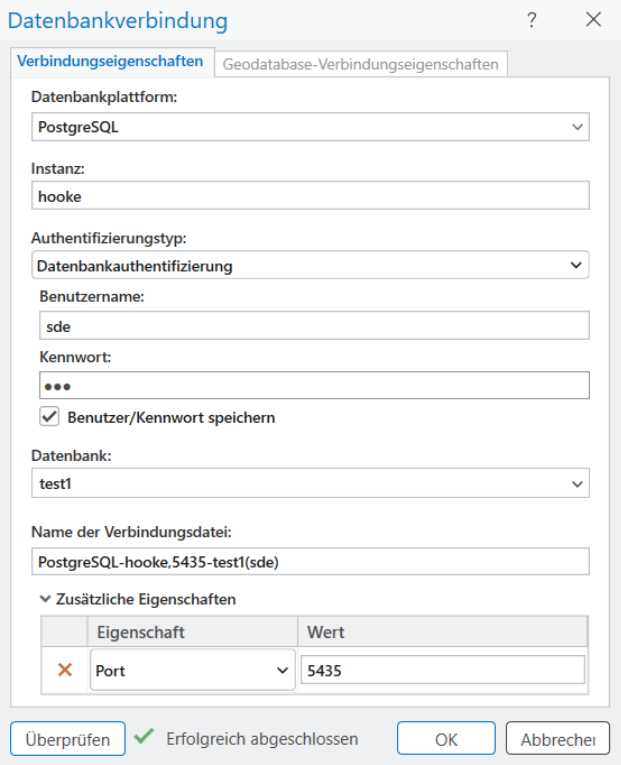
Sobald die Geodatabase vorhanden ist, stellen Sie aus ArcGIS Pro eine Verbindung her:
- Öffnen Sie den Bereich Katalog.
- Klicken Sie mit der rechten Maustaste auf Datenbanken oder einen Ordner unter Ordner und wählen Sie Neue Datenbankverbindung.
- Wählen Sie PostgreSQL aus der Liste Datenbankplattform aus.
- Geben Sie unter Instanz den Namen des Datenbankclusters, den Hostnamen oder die IP-Adresse ein.
- Wählen Sie die Authentifizierungsart aus.
- Geben Sie den Namen der Datenbank an.
- Geben Sie den Namen der Verbindungsdatei an.
- Wenn PostgreSQL einen vom Standard abweichenden Port verwendet, erweitern Sie Zusätzliche Eigenschaften, wählen Sie Port aus und geben Sie die Portnummer ein.
- Klicken Sie auf Überprüfen.
- Klicken Sie auf OK.
Verwalten der Nutzer und Rollen
Nachdem die Geodatabase erstellt wurde, legen Sie Nutzer und Rollen für die Personen in Ihrer Organisation an, die Daten besitzen, bearbeiten oder anzeigen sollen.
Best Practice für Geodatabases ist es, die Verantwortung für Verwaltungsaufgaben und Datenbesitz zu trennen.
- Der Nutzer sde verwaltet die Geodatabase.
- Eigentümer der Geschäftsdaten sollten in der Regel andere Nutzer sein, nicht sde.
ArcGIS-Werkzeuge können beim Anlegen der Nutzer hilfreich sein. In einer PostgreSQL-Umgebung können Sie beispielsweise das Geoverarbeitungswerkzeug Datenbankbenutzer erstellen verwenden, um einen Datenbankbenutzer anzulegen, der Tabellen und Feature-Classes erstellen darf. PostgreSQL-Rollen lassen sich auch direkt mit Datenbankwerkzeugen wie psql oder pgAdmin verwalten.
Wenn ein Nutzer mit Lesezugriff benötigt wird, müssen Sie die Benutzerrolle mithilfe von Datenbankmanagementwerkzeugen wie psql oder pgAdmin erstellen. Geben Sie dazu beispielsweise Folgendes ein:
create-reader-role.sql
CREATE ROLE reader1 LOGIN ENCRYPTED PASSWORD ‘pw.4reader1’
NOSUPERUSER INHERIT NOCREATEDB NOCREATEROLE NOREPLICATION;
GRANT readers TO reader1;
Hinweis: Weitere Informationen zu Berechtigungen finden Sie unter Berechtigungen für Geodatabases in PostgreSQL.
Es ist wichtig zu erwähnen, dass ArcGIS bei der Arbeit mit PostgreSQL Objektnamen in Kleinbuchstaben erwartet: für Datenbank-, Schema- und andere Objekt-Namen bei der Einrichtung der Geodatabase ausschließlich Kleinbuchstaben verwenden!
Sie können auch das Geoverarbeitungswerkzeug Rolle erstellen verwenden, um Berechtigungen für mehrere Nutzer zu einzurichten.
Erstellen und Verwalten von Datasets
Sobald Ihre Geodatabase und die Nutzer eingerichtet sind, können Sie Datasets erstellen oder zur Enterprise-Geodatabase hinzufügen, wobei Sie die zuvor angelegten Daten-Owner verwenden.
Sie können auch vorhandene Daten in der Geodatabase registrieren. Durch die Registrierung von Daten in der Geodatabase können Sie verschiedene Funktionen der Geodatabase nutzen, wie zum Beispiel:
Als Daten-Owner können Sie das Geoverarbeitungswerkzeug Berechtigungen ändern verwenden, um Datenbanknutzern Lese- oder Schreibzugriff auf Ihre Datasets zu entziehen oder zu gewähren.
Abschließende Überlegungen
Die Bereitstellung einer Enterprise-Geodatabase in PostgreSQL beginnt mit der Auswahl der richtigen unterstützten Versionen und des räumlichen Datentyps, der Überprüfung, dass Konnektivität und Authentifizierung den Anforderungen Ihrer Organisation entsprechen. Anschließenden kann die Geodatabase mit einem Zugriffsmodell, das den Rollen in Ihrer Organisation entspricht, erstellt werden. Sobald dies eingerichtet ist, unterstützt PostgreSQL einen klaren, rollenbasierten Sicherheitsansatz und ArcGIS-Werkzeuge helfen dabei, die Dataset-Berechtigungen auch bei wachsender Geodatabase konsistent zu halten.
Weitere Ressourcen finden Sie hier:
- Einen Überblick über Enterprise-Geodatabases erhalten Sie im technischen Workshop Enterprise Geodatabase: An Overview (in englischer Sprache), der auf der Esri User Conference 2025 vorgestellt wurde.
- Um mehr über Werkzeuge zu erfahren, mit denen Sie Probleme in Ihrer eigenen Organisation beheben können, sehen Sie sich den technischen Workshop Enterprise Geodatabase: Performance Troubleshooting (in englischer Sprache) an, der ebenfalls auf der Esri User Conference 2025 präsentiert wurde.
- Befolgen Sie den Beispiel-Workflow zum Upgrade von ArcGIS-Clients und der Datenbankversion in einer Organisation im englischsprachigen Blog-Artikel ArcGIS clients and DBMS upgrade considerations.
- Wenn Sie erfahren möchten, wie Sie Ihre Geodatabase bei der Nutzung von Services am besten aktualisieren, lesen Sie den Blogbeitrag Manage geodatabase upgrades in a service-based architecture (in englischer Sprache).
- Wenn Ihre Enterprise-Geodatabase auf einer Oracle-Datenbank basiert, ist der Blogbeitrag Deploy an enterprise geodatabase in Oracle (in englischer Sprache) genau richtig für Sie.
Weitere Ressourcen zum Thema Geodaten-Management finden Sie im Hub Geodatabase Resources.
Hinweis: Dieser Beitrag ist eine Übersetzung des englischen Originalartikels. Den Originalbeitrag in englischer Sprache finden Sie hier: