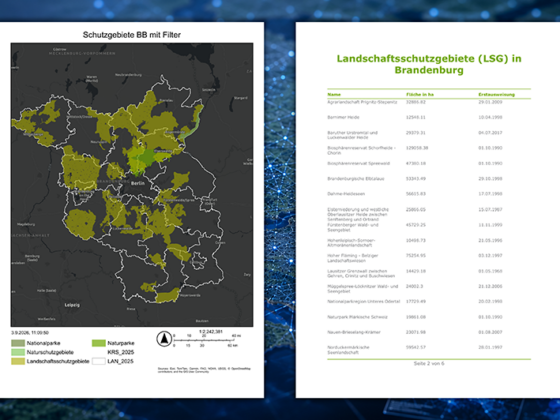
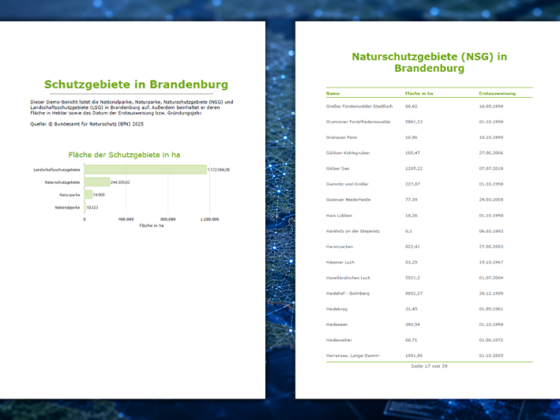
Aufgrund der vielen positiven Rückmeldungen und Fragen nach einer gesammelten Übersicht des Vortrags „Easy ArcGIS Pro“ auf der Esri Konferenz 2025, habe ich mich dazu entschlossen, als Hausaufgabe den Vortrag als Blog-Artikel zu verfassen. Für einen einzigen Blog-Artikel sind es aber zu viele Tipps, weshalb es eine neue Blog-Reihe wird. Easy ArcGIS Pro!
Im ersten Teil dieser Blog-Reihe möchte ich mich dem Thema „Personalisierung von ArcGIS Pro“ widmen. Die Personalisierung kann einen großen Einfluss auf die Produktivität meiner Arbeit haben, da ArcGIS Pro damit schneller, intuitiver und zielgerichteter bedient werden kann (und vielleicht sogar noch mehr Spaß macht).
Die Arbeit in ArcGIS Pro beginnt nicht erst mit der Bearbeitung der Daten. Schon bevor die ersten Daten das Licht der Kartenansicht erblicken, können wir einiges steuern, was uns die zukünftige Arbeit in ArcGIS Pro leichter von der Hand gehen lässt.
Projekt Template
Jeder kennt es. Es wird ein neues Projekt angelegt, eine Grundkarte ausgewählt, Ordner- und Datenverbindungen werden angelegt und irgendwann kann dann endlich mit der Arbeit begonnen werden. Aber eventuell muss doch noch ein Layout angelegt oder eine weitere Datenbank eingebunden werden. Das muss doch schneller gehen… tut es! Nutzen Sie die ArcGIS Pro Projekt-Vorlagen.
Mit den Projekt-Vorlagen erstellt Ihr für Euch und/oder Eure Kolleg:innen schnell und einfach maßgeschneiderte Vorlagen, mit denen Ihr sofort mit Eurem eigentlichen Vorhaben beginnt. Dabei sind nicht nur Ordner- und Datenverbindungen schon eingebunden, es können auch Karten und Szenen inklusive Layern, Symbolisierungen und Maßstäben eingebunden werden, Lesezeichen vorgefertigt werden und und und… Erstellt mit den ArcGIS Pro Projekt-Vorlagen Euer ready-to-use Projekt für alle!
Pro-Tipp: Legt ein eigenes Projekt an, aus dem die Projekt-Vorlage erstellt wird. Damit werden die Projekt-Vorlagen schnell erweitert oder an neue Bedürfnisse und Gegebenheiten angepasst.
Personalisierung der UI
ArcGIS Pro bietet eine Fülle an Funktionen und Möglichkeiten, die mit jedem neuen Release noch einmal erweitert werden. Niemand nutzt sämtliche Funktionen (und falls doch: bitte melden. Wir müssen reden 😊) oder weiß immer auswendig, wo sich der gerade benötigte Button befindet.
Deshalb: Passt die UI von ArcGIS Pro an Eure Bedürfnisse und Workflows an! Dazu bietet ArcGIS Pro verschiedene Möglichkeiten, die in Kombination eine Menge Klicks, Mausbewegungen und damit Zeit einsparen (lest hierzu auch den Blog-Beitrag “ArcGIS Pro: Personalisierung auf den Punkt gebracht” von meinem Kollegen Sebastian Anders durch.
1. Symbolleiste für den Schnellzugriff
Alle Buttons, die ArcGIS Pro Euch in der UI zur Verfügung stellt, können zusätzlich in der Schnellstartleiste untergebracht werden. Diese befindet sich immer ganz oben in der UI von ArcGIS Pro. Über Rechtsklick ➜ Zur Schnellstartleiste hinzufügen auf der gewünschten Funktion wird diese zur Schnellstartleiste hinzugefügt.
Über einen Rechtsklick➜ Aus Symbolleiste für den Schnellzugriff entfernen auf die Funktion, wird die Funktion wieder entfernt. Natürlich kann in den Optionen die Anordnung der Symbole nachträglich geändert werden. Damit habt Ihr Eure wichtigsten Funktionen stets griffbereit – egal, wo Ihr gerade seid.
Meine persönliche Top 10 für die Schnellstartleiste:
(1) Geoverarbeitungswerkzeuge
(2) Auswahl aufheben
(3) Lesezeichen
(4) auf Layer zoomen
(5) Symbolisierung
(6) Auswahl
(7) Erkunden
(8) Suchen
(9) Grundkarte
(10) Felder

Pro-Tipp: Über das Dropdown in der Symbolleiste für den Schnellzugriff lässt sich die Leiste auch unter dem Menüband anzeigen.
2. Eigene Registerkarte im Menüband
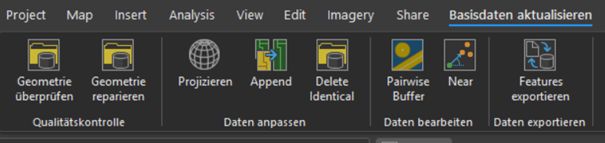
Die meisten Workflows kombinieren mehrere Funktionen und Geoverarbeitungswerkzeuge von ArcGIS Pro miteinander. Für wiederkehrende Workflows wäre es doch super, wenn sich diese Funktionen alle an einem Ort befinden, z. B. in einer eigenen Registerkarte. Registerkarten beinhalten verschiedene Gruppen, die wiederum Funktionen und Geoverarbeitungswerkzeuge beinhalten.
In den Optionen unter dem Reiter „Menüband anpassen“ könnt Ihr beliebig viele eigene Menübänder anlegen, abändern oder erweitern. Dabei finden auch benutzerdefinierte Skripte oder Werkzeuge Einzug in das Menüband. Besteht ein Workflow aus mehreren Schritten, erstellt einfach Eure Registerkarte auf Basis dieses Workflows. Einzelne Abschnitte des Workflows gliedert Ihr einfach in Gruppen innerhalb des Menübands. Über Importieren/Exportieren könnt Ihr euch die Registerkarten übrigens speichern und an Kolleg:innen weitergeben.

Pro-Tipps:
(1) Mit „Registerkarten mit Kontext“ erstellt Ihr Registerkarten, die sich nur dann öffnen, wenn sich eine bestimmte andere Registerkarte öffnet (z.B. Feature-Layer bei der Auswahl eines Feature-Layers).
(2) Sollte eine Funktion in den Optionen nicht auffindbar sein oder doppelt vorhanden sein und Ihr seid unsicher, welche die richtige ist, könnt Ihr mit einem Rechtsklick in der UI die Befehls-ID kopieren und diese dann in den Optionen unter Menüband anpassen in das Suchfeld für die Optionen einfügen und schon bekommt ihr genau die gesuchte Funktion.

3. Bereichs-Sets
Im Menüband unter Ansicht ➜ Fenster befindet sich der neue Button „Bereichsvorlagen“. Mit den Bereichsvorlagen kommen drei vordefinierte Bereichsvorlagen: Bearbeitung, Geoverarbeitung und Kartenerstellung, wobei Kartenerstellung der Standardansicht beim Öffnen von ArcGIS Pro entspricht.
Zusätzlich könnt Ihr Euch komplett eigene Bereichsvorlagen erstellen. Aber was ist denn überhaupt eine Bereichsvorlage? In ArcGIS Pro gibt es verschiedene Arten von Fenstern, die grob in Bereiche und Ansichten eingeteilt werden können.
- Zu den Ansichten gehören z. B. die Kartenansicht oder die Layoutansicht, die sich von den Bereichen dadurch unterscheiden, dass sie abgedockt in die Taskleiste minimiert werden können.
- Bereiche sind z. B. der Katalog, das Python-Fenster oder Features erstellen und Features ändern. Habt Ihr einen wiederkehrenden Task, der immer dieselben Bereiche erfordert, dann erstellt Euch eine Bereichsvorlage und öffnet mit einem Klick alle benötigten Bereiche.
Zur Erstellung der Bereichsvorlage öffnet Ihr alle gewünschten Bereiche und klickt unter den Bereichsvorlagen auf „Neu“ und vergebt einen Namen. Sobald diese Bereichsvorlage angeklickt wird, öffnen sich alle entsprechenden Bereiche in ArcGIS Pro.

Pro-Tipp: Sowohl das Dropdown der Bereichsvorlage als auch die einzelnen Bereichsvolagen können der Symbolleiste für den Schnellzugriff hinzugefügt werden.
4. Eigene Geoverarbeitungswerkzeuge
Ihr benötigt häufig dasselbe Geoverarbeitungswerkzeug mit den immer selben Parametern? Anstatt dieses Tool jedes Mal zu suchen und die Parameter neu einzustellen, baut Euch einfach ein eigenes Tool, das die Parameter schon vorgegeben hat.
Ein Beispiel: Ich möchte alle meine Daten in einem einheitlichen Koordinatensystem (passend zu dem Koordinatensystem meiner Karte) in einem Feature-Dataset speichern. Aus diesem Grund möchte ich jeden Layer von Koordinatensystem XY in UTM 32 konvertieren. Anstatt jedes Mal das Tool zu öffnen und das Koordinatensystem einzugeben, erstelle ich mir ein Tool, das die notwendigen Parameter schon voreingestellt hat. Das Ganze packe ich mir jetzt in meine eigene Registerkarte. Schon habe ich die Funktion in 2 Klicks geöffnet, inklusive der richtigen Parameter.
Zusätzlich könnt Ihr Eurem Tool auch ein eigenes Bild für das Geoverarbeitungswerkzeug einrichten, um es noch schneller zu finden.

5. Favoriten
Die Favoriten in ArcGIS Pro findet Ihr im Bereich Katalog unter der Registerkarte Favoriten. Hier können sowohl Ordnerverbindungen, Datenbanken, Toolboxen, Server, Styles als auch Statistical Data Collections gespeichert werden. Diese Favoriten stehen Euch dann in jedem Projekt auf diesem Computer zur Verfügung.
Macht Ihr in den Favoriten einen Rechtsklick z. B. auf eine Ordnerverbindung und wählt „Zu neuen Projekten hinzufügen“, wird bei jedem neuen Projekt automatisch diese Ordnerverbindung im Katalog hinzugefügt. Alternativ kann das Element über „Zu Projekt hinzufügen“ nur dem aktuellen Projekt hinzugefügt werden. Service-Layer, Webmaps & Co. können über das Portal zu den Favoriten hinzugefügt und unter der Registerkarte „Portal“ abgerufen werden.

Pro-Tipp: Wo wir schon bei Favoriten und Koordinatensystemen sind. Ihr könnt auch Koordinatensysteme zu Euren Favoriten hinzufügen. Geht dazu einfach z. B. in die Eigenschaften der Karte und sucht das gewünschte Koordinatensystem. Mit einem Rechtsklick auf dieses Koordinatensystem und „Zu Favoriten hinzufügen“ habt Ihr dieses Koordinatensystem in jedem Werkzeug und Fenster, in dem Ihr Koordinatensysteme auswählen könnt direkt zur Hand.
Im nächsten Blog-Artikel erfahrt Ihr mehr darüber, wie die Anzahl Eurer Klicks und Mausbewegungen weiter reduziert wird und schneller die gewünschten Einstellungen oder Inhalte Eurer Karte findet. Bis dahin: Map Easy mit ArcGIS Pro!