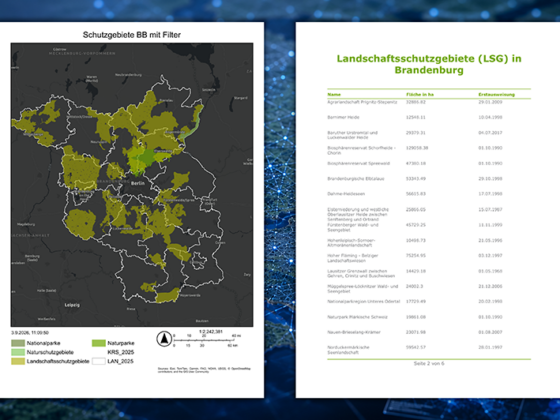
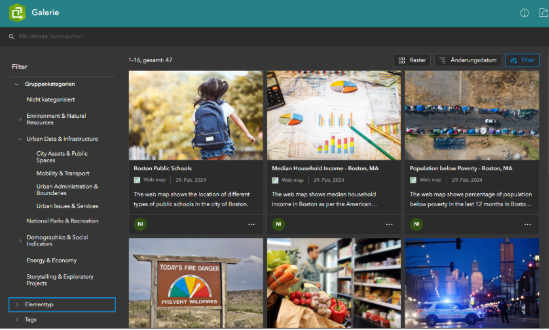
Mit der neuen Galerie-Vorlage in ArcGIS Instant Apps lassen sich Karten und Layer besser mit einem Publikum teilen. Ein modernes Erscheinungsbild sowie aktualisierte Einstellungen und Funktionen machen die Galerie zur idealen Lösung für die Darstellung von Gruppeninhalten in einem Raster oder einer Liste zum Filtern oder Durchsuchen. Vielleicht kennen Sie bereits unsere bewährte Vorlage Kategorien-Gallerie, die seit einiger Zeit die erste Wahl für das Teilen von Inhalten einer Gruppe über eine bedienfreundliche Web-App-Oberfläche war. Die neue Galerie-Vorlage bietet dieselben zuverlässigen Funktionen und noch mehr.
Im Juni 2026 wird die Vorlage Kategorien-Galerie in ArcGIS Online eingestellt.
Alle bestehenden Apps, die Sie mit Kategorien-Galerie erstellt haben, funktionieren weiterhin und sind konfigurierbar, verwenden jedoch den aktualisierten App-Code der neuen Galerie-Vorlage. Damit wird Kategorien-Galerie auch nicht mehr als Auswahloption bei der Erstellung neuer Apps mit ArcGIS Instant Apps zur Verfügung stehen. Lernen Sie die neue Galerie-Vorlage kennen und profitieren Sie von der neuen Bedienoberfläche sowie den erweiterten Funktionen und aktualisierten Konfigurationen, da sie Kategorien-Galerie bald ablösen wird.
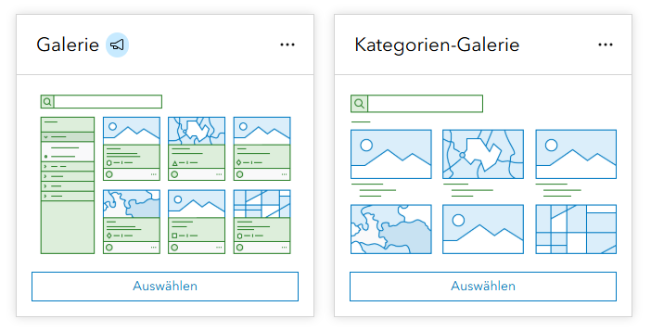
Die Galerie-Vorlage wurde entwickelt, um das Teilen von Inhalten und die Interaktion mit ihnen zu vereinfachen. Sie können Elemente aus einer Gruppe in einem Raster oder einer Liste präsentieren, filtern und durchsuchen sowie in einer Sammlung anbieten, die App-Nutzenden die Möglichkeit gibt, alles an einem Ort zu betrachten, zu öffnen und zu erkunden.
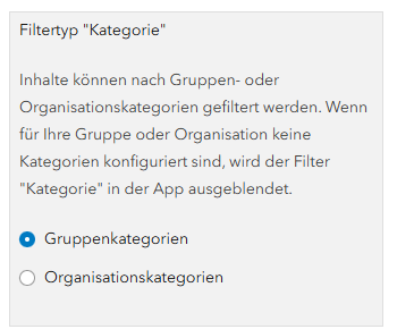
Die Galerie bietet verschiedene Möglichkeiten, Inhalte in der App über das Filterfeld zu filtern, beispielsweise nach Kategorie, Elementtyp, Erstellungs- oder Änderungsdatum, Tags und mehr. Der Filtertyp Kategorie kann für die Nutzung von Gruppen- oder Organisationskategorien konfiguriert werden, und Sie können bei der Konfiguration entscheiden, welche davon in Ihrer App genutzt werden soll.
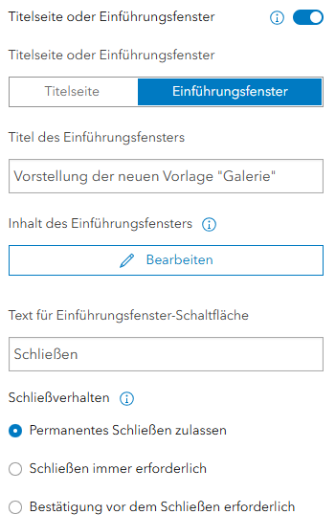
Die Titelseite und das Einführungsfenster wurden zur Galerie hinzugefügt, um Ihnen die Möglichkeit zu bieten, Ihrem Publikum eine Einführung in Ihre App zu geben. Aktivieren Sie auf der Registerkarte Informationen > Einführung in die App die Option Titelseite oder Einführungsfenster und wählen Sie dann die App-Einführungsmethode aus, die Ihrem Zweck am besten entspricht.
Bei der App-Konfiguration können Sie neben der Filterung mehrere wichtige Einstellungen vornehmen, wie z. B. das Standardlayout (Raster oder Liste), das Einfügen einer Anmeldeschaltfläche und die Möglichkeit, die Inhalte aus der App extern in ArcGIS Online Map Viewer oder Scene Viewer zu öffnen.
Aktivieren Sie die Einstellung In Map Viewer oder Scene Viewer öffnen unter Interaktivität > Anzeige der Elementkacheln, damit Karten-, Szenen- und Layerelementkacheln standardmäßig mit der jeweiligen Anwendung geöffnet werden. Ist diese Einstellung deaktiviert, werden zur Anzeige dieser Elemente nur die in der App integrierten Viewer verwendet.

Mit den Optionen In Karte anzeigen oder In Szene anzeigen lässt sich das Element über die integrierten Viewer öffnen. Es erscheint eine Vollbildansicht, die die Karte, die Szene oder den Layer über einer Grundkarte anzeigt, zusammen mit grundlegenden Kartenwerkzeugen, die in der Konfiguration angepasst werden können.
Verwenden Sie die Einstellungen im Abschnitt Interaktivität > Karte, um auszuwählen, welche Werkzeuge angeboten werden, und nutzen Sie den Positionsmanager bei der Konfiguration, um festzulegen, wo diese im Layout platziert werden. Sie können auch die Grundkarte auswählen, die standardmäßig beim Anzeigen von Layer-Elementtypen verwendet werden soll. Mit dem X oben rechts lässt sich der integrierte Viewer schließen und Sie können zur Seite mit den Elementen zurückkehren.

Bei der Konfiguration können Sie zudem festlegen, welche Details auf den Elementkacheln angezeigt werden. Legen Sie auf der Registerkarte Interaktivität > Anzeige der Elementkacheln fest, ob Details wie der Elementtyp, die Nutzendeninformationen, das Datum, das Menü Elementoptionen und die Elementzusammenfassung angezeigt werden sollen. Neu in dieser Vorlage ist die Möglichkeit, den Titel des Elements über die Einstellung Elementtitel zu deaktivieren.
Sie haben nun die volle Kontrolle darüber, welche Informationselemente auf den Elementkacheln ein- oder ausgeblendet werden, um das gewünschte Erscheinungsbild zu erzielen. Deaktivieren Sie beispielsweise alle Einstellungen in diesem Bereich, um in der Rasteransicht nur die Miniaturbilder der Elemente in einem übersichtlichen und schlichten Layout anzeigen zu lassen.


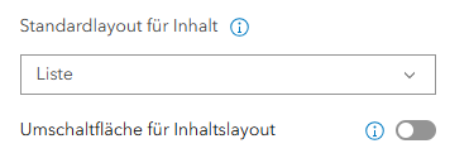
Ordnen Sie die Elemente in Ihrer App in einem Raster oder einer Liste an. Jede Ansicht zeigt dieselben Informationen und Elemente an, jedoch in unterschiedlichen Layouts, die beide in der App angeboten werden können. Verwenden Sie die Einstellung Standardlayout für Inhalt, um auszuwählen, in welcher Ansicht Ihre App standardmäßig angezeigt wird.
Deaktivieren Sie die neue Einstellung Umschaltfläche für Inhaltslayout, wenn Sie die Inhalte Ihrer App nur in einer der Ansichten anzeigen lassen wollen. Diese und weitere Einstellungen finden Sie in der Registerkarte Design & Layout unter Design und Layout der Galerie.

Aktivieren Sie das Freigabewerkzeug in Ihrer App, damit die App-Nutzenden sie mit anderen teilen können. Das Freigabewerkzeug behält alle über URL-Parameter angewendeten Filter bei, sodass die Nutzenden genau das teilen können, was sie sehen. Wenn Filter in der App angewendet werden, werden sie als Elemente oben rechts neben dem Freigabewerkzeug angezeigt.
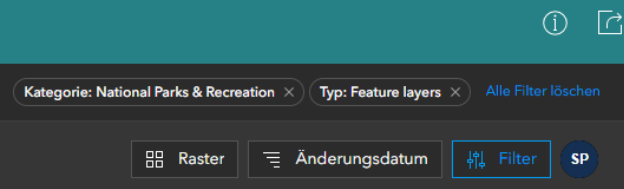

Wie Sie sehen, bietet die neue Galerie-Vorlage nicht nur dieselben zuverlässigen Funktionen wie Kategorien-Galerie zum Anzeigen, Filtern, Durchsuchen und Teilen von Gruppeninhalten, sondern noch viel mehr. Sie finden die Galerie-Vorlage auf der Registerkarte Erstellen der Instant Apps-Startseite, wo Sie Ihre erste App erstellen und schnell konfigurieren können, um Ihre Inhalte in einem modernen Layout zu teilen. Auch künftig können Sie sich auf Funktionserweiterungen freuen, da Galerie sich zur zentralen App-Builder-Lösung für die Anzeige und Filterung von Gruppenelementen in einem Raster oder einer Liste entwickelt.