Mit der bevorstehenden Einstellung von ArcGIS Insights suchen viele Nutzer:innen nach Alternativen für ihre bisherigen Auswertungen. In diesem Beitrag erfahren Sie, wie Sie eine Insights-Seite Schritt für Schritt mit ArcGIS Dashboards nachbauen können.
Während Produkte wie Map Viewer und ArcGIS Pro ihre Diagramm- und Visualisierungsfunktionen kontinuierlich ausbauen, steht für viele ArcGIS Insights-Kund:innen die Migration kompletter Seiten oder Berichte auf eine andere Plattform an, bevor das Produkt im kommenden Jahr eingestellt wird.
Eine einheitliche Standardlösung gibt es hierfür nicht. Die Wahl des passenden Produkts und der geeigneten Vorgehensweise hängt von Inhalt, individuellen Präferenzen und den jeweiligen Anforderungen ab. In einigen Fällen werden maßgeschneiderte Inhouse-Lösungen entwickelt, bei denen bestehende Seiten sowie neue Inhalte im ArcGIS Experience Builder nachgebildet werden – inklusive Message Actions und Triggern zur Steuerung von Interaktionen sowie ArcGIS Notebooks zur Integration benutzerdefinierter Werkzeuge. Andere Organisationen ziehen den Wechsel zu einem alternativen Anbieter in Betracht.
Für einfachere Workflows bietet sich die Überführung der Inhalte in eines der „Out-of-the-Box“-Produkte von Esri an. Für ArcGIS Dashboards stehen dafür zwei mögliche Methoden zur Verfügung, die im Folgenden vorgestellt werden. Jedes Produkt verfügt darüber hinaus über eigene Hilfedokumentationen und Einstiegsseiten, die den Migrationsprozess unterstützen.
ArcGIS Dashboards
Wenn der Hauptbestandteil Ihrer bisherigen Arbeit die visuelle Darstellung von Daten war, also Karten und Diagramme, ohne dass Sie die Analysewerkzeuge weiter nutzen mussten, könnte Dashboards die richtige Lösung für Sie sein.
Wie der Name schon sagt, handelt es sich um ein Produkt zur Erstellung von Dashboards. Obwohl der Umfang der geovisualen Analysefunktionen sich von Insights unterscheidet, ist Dashboards einfach einzurichten und zu verwenden und bietet zahlreiche Möglichkeiten zur Anpassung von Karten und Diagrammen. Neben Karten stehen auch Kreisdiagramme, Messanzeigen und Indikatoren sowie Zeitreihendiagramme zur Verfügung. Genau wie bei Insights gibt es einen Bearbeitungsmodus und einen Ansichtsmodus, und die Elemente auf der Seite sind interaktiv miteinander verbunden.

Im Gegensatz zu ArcGIS Insights bietet ArcGIS Dashboards keine Möglichkeit, Karten direkt innerhalb der Anwendung zu erstellen oder lokale Daten zu laden. Ebenso können keine Abfragen auf Nicht-Esri-Datenbanken ausgeführt werden. Dashboards greift ausschließlich auf Daten zu, die im Portal verfügbar sind – entweder in ArcGIS Online oder in Portal for ArcGIS Enterprise. Wurden in einem Insights-Arbeitsbuch bereits portal-gehostete Daten oder Dienste verwendet, ist die Migration in der Regel problemlos möglich. Andernfalls müssen die Quelldaten zunächst im Portal veröffentlicht werden.
Um die Interaktivität zu maximieren, sollten alle Attributdaten den räumlichen Layern zugeordnet und als Webkarte im Portal bereitgestellt werden. Zusätzlich können gezippte File-Geodatabases sowie andere Dateien wie Excel- oder CSV-Tabellen hochgeladen werden. Ein Unterschied in der Handhabung wird deutlich, wenn bestimmte Daten separat in einer File-Geodatabase belassen werden.
Schritt 1: Insights-Karten nachbauen
Um eine Karte zu Dashboards hinzuzufügen, muss sie als Webkarte in Ihrem Portal gespeichert sein. Um eine Insights-ähnliche Karte nachzubauen, laden Sie die gleichen Datenlayer entweder in ArcGIS Pro oder in den Map Viewer. Beide Prozesse sind sehr ähnlich, wie unten beschrieben.
In ArcGIS Pro öffnen Sie das Menüband Karte; alle Optionen zum Datenimport finden Sie unter Daten hinzufügen.

Importieren Sie Ihre Datensätze und verknüpfen Sie alle Daten, die von der „Kartenkarte“ gesteuert werden sollen. Im Inhaltsbereich an der Seite des Bildschirms können Sie mit einem Rechtsklick auf einen Layer die Einstellungen für Symbolisierung, Beschriftungen, Pop-ups und mehr aufrufen.

Erstellen Sie die Karte so, wie sie später angezeigt werden soll, und teilen Sie sie über das Menüband „Freigeben“ als Webkarte, die dann in Ihrem Portal gespeichert wird. Verwenden Sie unbedingt die Exploratory-Konfiguration, um die Interaktivität zu erhalten, und am sichersten ist es, eine Map Viewer-Schriftart zu verwenden.
Hinweis: Wenn Sie OBJECTID für Beschriftungen verwenden, sollten Sie ein Duplikatfeld nutzen, da bei der Konvertierung ins Online-Format ein Präfix hinzugefügt wird.

Im Map Viewer können Sie gehostete Layer aus Ihrem Portal über den Standard-Tab „Layer“ hinzufügen.
Alternativ können Sie über den Tab Hinzufügen (+) und Layer aus Datei hinzufügen Daten aus einer eigenständigen Datei, einem Cloud-Speicherdienst oder einer gezippten File-Geodatabase hinzufügen. Dafür müssen Sie Gehosteten Feature-Layer erstellen und zur Karte hinzufügen auswählen, die Feldtypen für den Layer bestätigen oder aktualisieren und, sobald Sie auf Erstellen und zur Karte hinzufügen klicken, wird der Layer in Ihrem Portal gehostet und dem Dashboard hinzugefügt.

Öffnen Sie anschließend den Tab Layer im Seitenmenü und klicken Sie auf jeden Layer, um die Optionen zur Bearbeitung der Symbolisierung, Beschriftungen, Pop-ups und weiterer Einstellungen zu öffnen. Bei Geodatabases klappen Sie diese auf, um die darin enthaltenen Layer anzuzeigen.

Sobald Sie mit Ihrer Karte zufrieden sind, können Sie auf Speichern und Öffnen und anschließend auf Speichern unter klicken. Dadurch wird die Karte als Webkarte in Ihrem Portal gespeichert.
Schritt 2: Weitere Daten veröffentlichen
Manchmal gibt es Daten, die getrennt von Ihren räumlichen Geometrien gehalten werden müssen. Für Dashboards müssen diese zunächst im Portal veröffentlicht werden. In diesem Beispiel werden die Daten neben der Webkarte als File-Geodatabase gespeichert, gezippt und in das Portal hochgeladen.
Beim Hinzufügen der Daten achten Sie darauf, den richtigen Dateityp auszuwählen und die Option … und gehosteten Feature-Layer erstellen zu wählen.
Schritt 3: Unser Arbeitsbuch als Dashboard erstellen
Öffnen Sie Dashboards über das Portal-Menü, genauso wie Sie es bei Insights tun würden, und klicken Sie auf Dashboard erstellen. Geben Sie anschließend den Titel und die Metadaten ein.

Dashboards ist ein recht einfaches Konzept, wirkt aber für Insights-Nutzer:innen anfangs vielleicht etwas ungewohnt. Die Karten, die als Elemente bezeichnet werden, füllen immer die gesamte Seite aus – das heißt, eine einzelne Karte erscheint „vollbild“ und drei Elemente teilen den Bildschirm in drei Bereiche ohne Zwischenräume.
Klicken Sie auf die „+“-Schaltfläche, um ein Element hinzuzufügen, und wählen Sie aus den oben aufgeführten Typen. Für die Karte werden Ihnen Ihre gehosteten Karten angezeigt, aus denen Sie eine auswählen können (Sie können die Standardeinstellungen übernehmen).
Fügen wir nun meine Karte zum Dashboard hinzu. Sie können dies mit Ihren eigenen Datensätzen nachvollziehen.
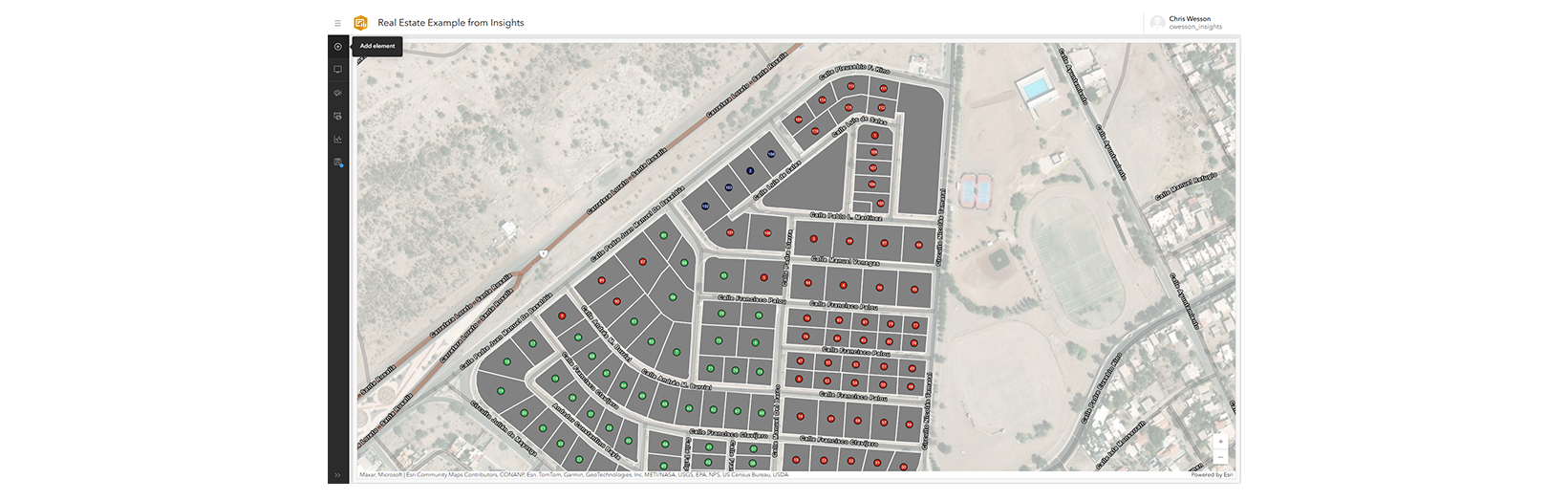
Nachdem Sie Ihr erstes Element hinzugefügt haben, gibt es im Seitenmenü eine Schaltfläche zum Hinzufügen weiterer Elemente. Klicken Sie darauf, und auf dem Bildschirm erscheinen mehrere „+“-Symbole. Wählen Sie die Richtung oder Position aus, an der Sie das nächste Element hinzufügen möchten.
In diesem Beispiel wurde die Position rechts neben der Karte gewählt.
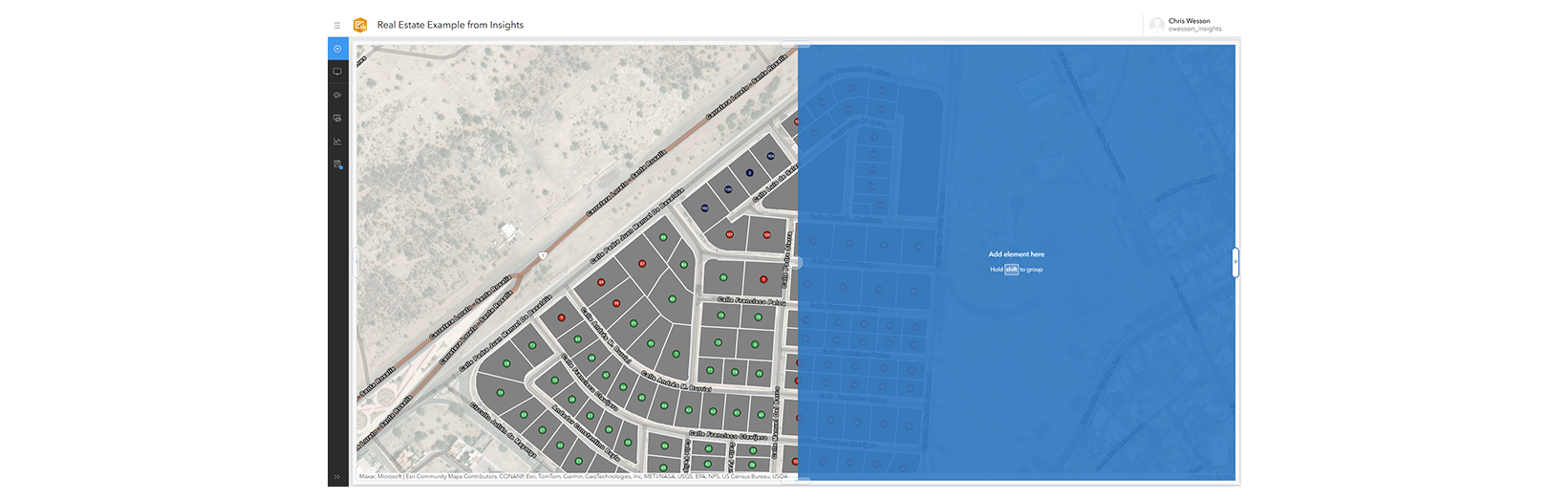
Für alle anderen Diagramme gibt es zwei Möglichkeiten: Alle Layer durchsuchen ermöglicht es Ihnen, Ihre Daten aus dem Portal auszuwählen und ist die einfachere Klick-und-Auswahl-Methode.
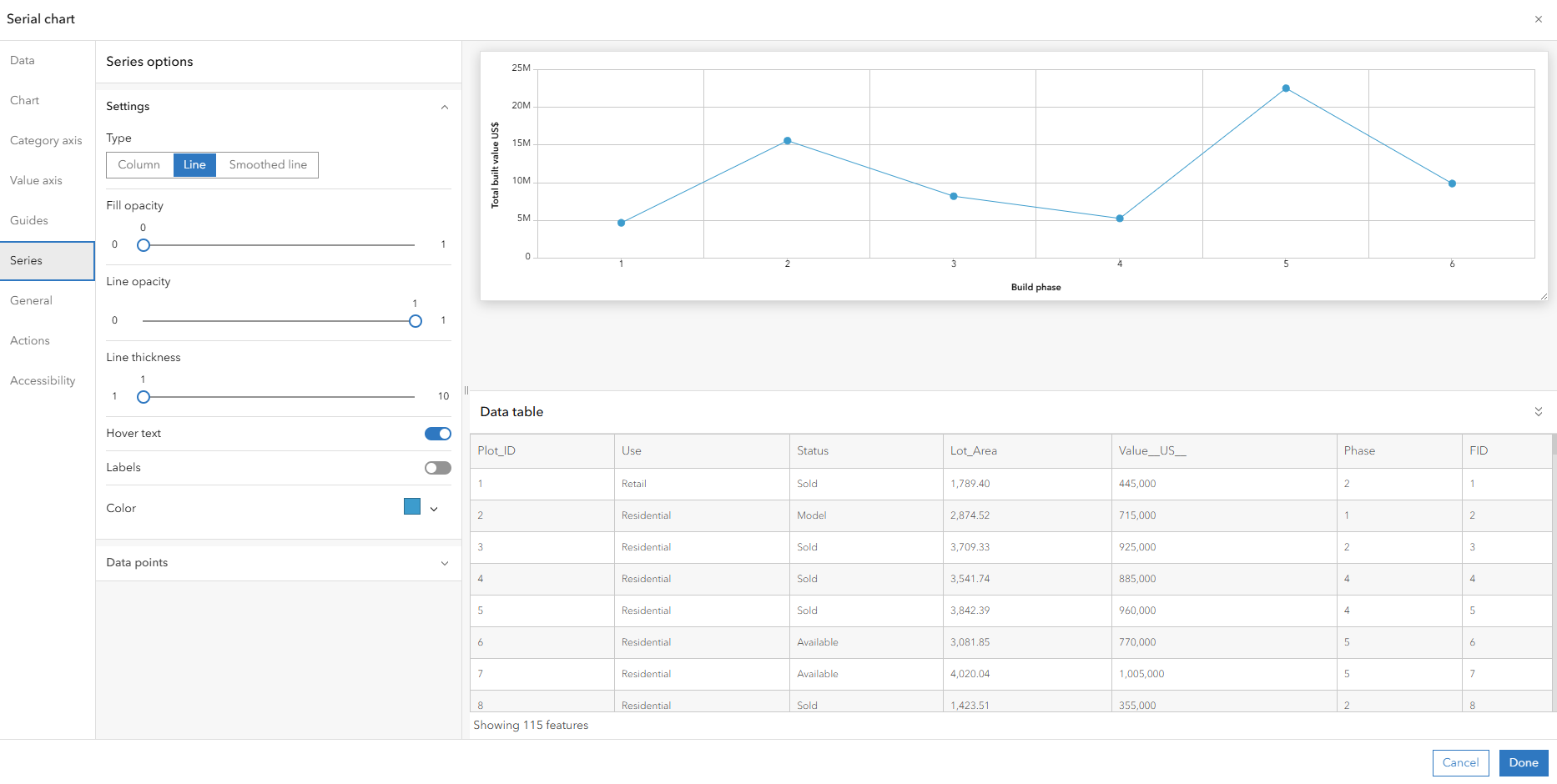
Genau wie bei der Karte müssen anschließend verschiedene Einstellungen vorgenommen werden. Als Beispiel kann ein Liniendiagramm der Bauphase im Vergleich zum gesamten gebauten Wert in Dollar erstellt werden.
Wird Phase als Kategorienfeld ausgewählt und als Statistik Summe mit dem Feld Wert (US$) festgelegt, erscheint eine Vorschau eines Säulendiagramms.

Um dies in ein Liniendiagramm zu ändern, wird im Tab Serie der Typ von Säule auf Linie geändert. Weitere gewünschte Anpassungen, wie beispielsweise das Hinzufügen von Achsenbeschriftungen, können vorgenommen werden. Anschließend wird auf Fertig geklickt, um das Diagramm zum Dashboard hinzuzufügen.
Fügen Sie weiterhin weitere Elemente wie Tabellen oder andere Diagramme hinzu, genauso wie Sie es in Ihrem Insights-Arbeitsbuch eingerichtet haben.

Alternativ können Sie mit „Neue Datenausdruck“ die Esri-Sprache Arcade verwenden, um Ihre Daten aus einer bestehenden Datenquelle zu erstellen, z. B. indem Sie einen Teil der Daten abfragen oder eine neue Variable on the fly aus den Daten berechnen. Hier können Sie auch Tabellenverknüpfungen innerhalb der App erstellen, Gruppierungen zusammenfassen oder Feature-Services aufrufen (mithilfe von Arcade-Ausdrücken).
Sobald Sie alle Elemente auf der Seite haben, können Sie diese neu anordnen. Denken Sie daran, dass die Elemente den Bildschirm ausfüllen, sodass Sie kein Raster wie in Insights frei verschieben können. Stattdessen klicken Sie auf die Auslassungspunkte (…) in der oberen Ecke, wählen Ziehen und docken das Element an der neuen Position an. Die neue Position muss immer entweder die volle Breite oder Höhe der Seite einnehmen oder sich den Platz mit einem anderen Element teilen. Es ist anfangs etwas gewöhnungsbedürftig, wird aber schnell intuitiv.
Schritt 4: Interaktivität zwischen den Elementen einrichten
Obwohl Sie in Dashboards keine Datentabellen miteinander verknüpfen können, können Sie ein gemeinsames Feld (aus demselben Datensatz) verwenden, um Filterinteraktionen zwischen den Karten einzurichten. Die Einrichtung ist etwas komplexer als in Insights, bietet Ihnen jedoch deutlich mehr Kontrolle und Anpassungsmöglichkeiten.
Im Beispiel wird mit der Maus über das Kreisdiagramm-Element gefahren, die Auslassungspunkte (…) ausgewählt, auf Konfigurieren geklickt und im erscheinenden Dialog Aktionen gewählt. Anschließend wird das Dropdown-Menü Filter aufgeklappt.
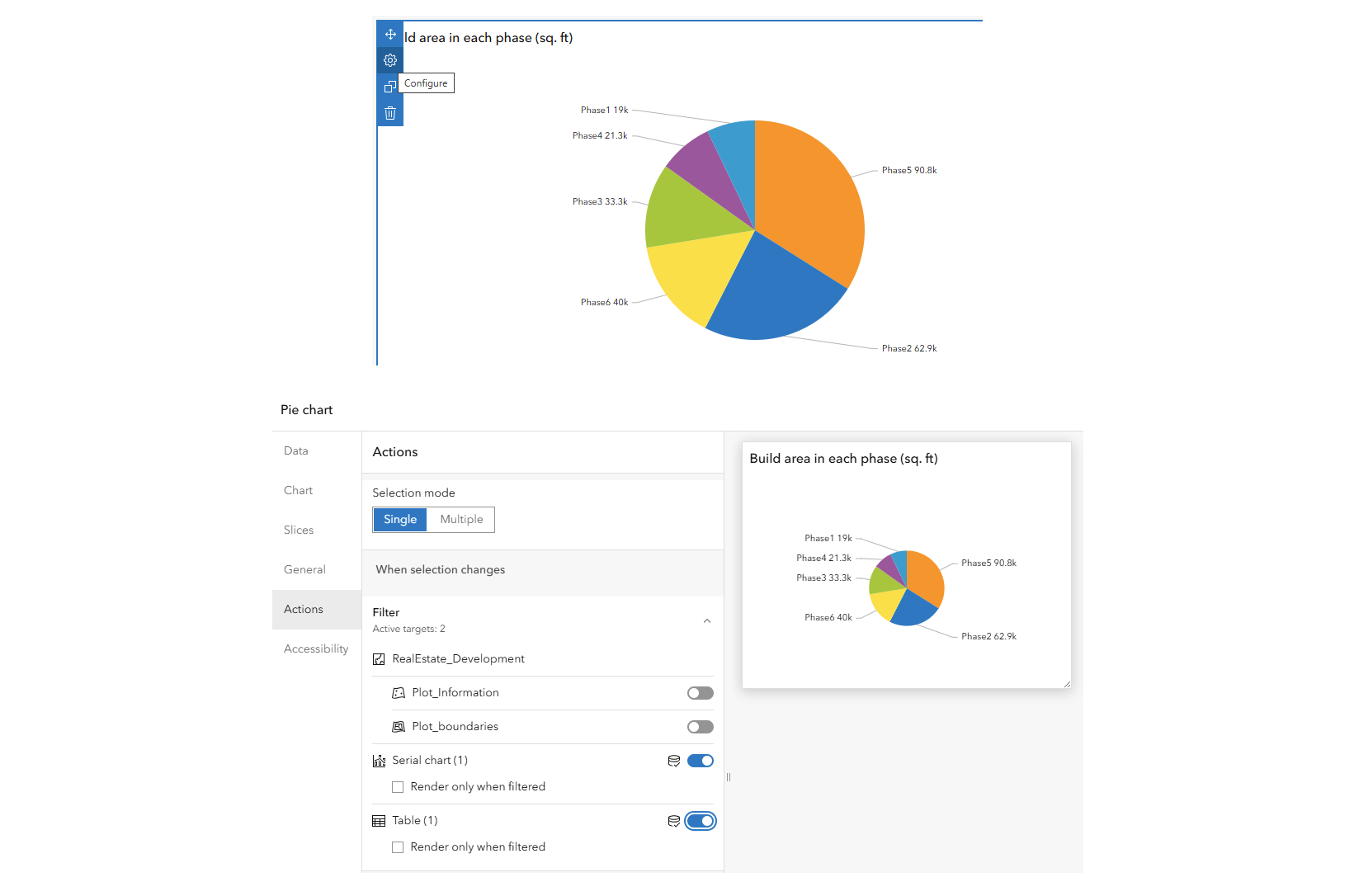
Es besteht die Möglichkeit, die Auswahl im Kreisdiagramm zu nutzen, um alle anderen Instanzen dieser Daten auf der Seite zu filtern – zum Beispiel kann eingestellt werden, dass die Daten im Serien-Diagramm und in der Tabelle gefiltert werden, jedoch nicht auf der Karte. Dies kann mit eigenen Daten ausprobiert werden.
Hinweis: Wenn das steuernde Element eine Karte ist, gibt es in den Karteneinstellungen auch die Option, mit einem „Flash“ hervorzuheben. Dies finden Sie unter „Layer-Aktionen“, wenn Sie auf einen Layer klicken.
Ergänzend sei erwähnt, dass Insights-ähnliche Datumsfelder jetzt auch in Dashboards verfügbar sind, wobei eine Zusammenfassungstabelle wie in Insights allerdings nur nach einem einzelnen Feld gruppiert werden kann.
ArcGIS für Power BI
Lesen Sie diesen Artikel für weitere Details zu ArcGIS für Power BI.
ArcGIS Pro & Map Viewer
ArcGIS Pro-Nutzer:innen können Diagramme, Tabellen und Karten miteinander verknüpfen. Diese erscheinen in ArcGIS Pro zwar als separate Fenster, interagieren jedoch miteinander.* Die Ergebnisse können zudem als statisches Layout geteilt werden, und die Datenaktualisierung ist unkompliziert. *Zu beachten ist, dass Auswahlen in Diagrammen in ArcGIS Pro lediglich die Zeilenanzahl aktualisieren und nicht die ausgewählten Features auf Karten und Tabellen – dies unterscheidet sich vom Verhalten in Insights.
Auch ArcGIS Online-Kund:innen können im Map Viewer ähnliche Funktionen nutzen. Daten lassen sich entweder in ArcGIS Pro vorbereiten und als Webkarte veröffentlichen oder direkt im Map Viewer einer Grundkarte hinzufügen und dort konfigurieren. Im Map Viewer werden Diagrammauswahlen direkt auf der Karte angezeigt. Eine Herausforderung bei geteilten Webkarten besteht jedoch in der Aktualisierung der Daten: Während das Aktualisieren von Datenbanken oder Excel-Dateien in ArcGIS Pro problemlos möglich ist, werden beim Teilen als Webkarte nur permanente Verknüpfungen (über das Werkzeug „Daten verknüpfen“) unterstützt. Das ist unproblematisch, wenn alle Daten bereits den Geometrien zugeordnet sind, stellt aber eine Einschränkung dar, wenn – wie bei einigen Insights-Nutzer:innen üblich – die Daten getrennt gehalten werden sollen.
Weiteres
Theoretisch lassen sich ArcGIS Online- oder ArcGIS Enterprise-Daten direkt in Tableau einbinden, wobei der Vorteil besteht, dass mehrere Geometriefelder unterstützt werden. In der Praxis kann es jedoch zu Treiberfehlern kommen, weshalb bei Problemen der Tableau-Support kontaktiert werden sollte. Darüber hinaus stehen zahlreiche weitere Datenanalyse-Anwendungen zur Verfügung: So können ArcGIS Enterprise-Nutzer:innen ihre Daten in ArcGIS Pro mit Google BigQuery verknüpfen und anschließend Google Looker oder Looker Studio für die Visualisierung nutzen.
ArcGIS AllSource stellt ebenfalls eine interessante Option für Anwender:innen dar, die Netzwerk-, Verbindungs- und Zeitanalysen durchführen möchten. Die Software ist ähnlich wie ArcGIS Pro aufgebaut und speziell für den Bereich Intelligence in uniformierten Diensten konzipiert.
Für weiterführende Beratung zum Umstieg empfiehlt sich die Kontaktaufnahme mit Ihrem zuständigen Esri-Account-Manager oder dem Esri-Support.
Dieser Beitrag ist eine Übersetzung des amerikanischen Original-Beitrags.
Hier geht es zum Original-Beitrag!