Mit Workspaces wird die Verwaltung von ArcGIS Hub Sites einfacher, flexibler und leistungsfähiger. Die neue Oberfläche bietet Ihnen mehr Kontrolle, moderne Navigationsmöglichkeiten und praktische Zusatzfunktionen. Alles Wichtige dazu lesen Sie in diesem Blog-Beitrag.
Mit Workspaces führt ArcGIS Hub eine neue Funktion zur Site-Verwaltung ein, die die Bedienoberfläche modernisiert, mehr Konfigurationsmöglichkeiten bietet und den Funktionsumfang von ArcGIS Hub Premium erweitert. Die neue Umgebung erleichtert nicht nur die Navigation, sondern schafft auch effizientere Arbeitsabläufe. Während der Bearbeitung ist es nun möglich, schnell zwischen Layout, Workspace und Live-Vorschau zu wechseln oder direkt auf verbundene Inhalte und Gruppen zuzugreifen.
Begleiten Sie uns auf einer kurzen Tour durch die Grundlagen von Workspaces!
Workspaces sind die Orte, an denen Pläne umgesetzt werden. Die Verwaltung von Inhalten, Funktionen und Einstellungen über Workspaces ist jetzt die Standardeinstellung und ersetzt den klassischen Bearbeitungsmodus. Sie können Informationen bearbeiten und bestimmte Einstellungen für Ihre Site, Seiten, Initiativen (Premium), Inhalte und andere Elemente im entsprechenden Workspace verwalten.
Die Live-Ansicht einer Site zeigt weiterhin die globale Navigation (sofern aktiviert) und den Kopfzeileninhalt, wie z. B. den Titel Ihrer Site, das Logo und das Navigationsmenü.

Der Layout-Editor ist weiterhin der Ort, an dem Sie Ihre Sites und Seiten mit einer Vielzahl von Drag-and-Drop-Layoutkarten gestalten.

Möglicherweise haben Sie Workspaces bereits in der Beta-Version kennengelernt. Wenn Sie ein Projekt in ArcGIS Hub Premium bearbeitet haben, haben Sie dabei den Projekt-Workspace genutzt. Auch beim Bearbeiten der Zusammenfassung oder beim Hinzufügen von Tags zu einer Site kamen bereits erste Versionen des Site-Workspaces zum Einsatz. Mit dem Übergang in die Phase der General Availability ist die neue, einheitliche Oberfläche nun im gesamten ArcGIS Hub verfügbar – vertraut in der Bedienung und bereit für den produktiven Einsatz.
Einheitlichere Bedienoberfläche
Während Sie in der Live-Ansicht eines Elements angemeldet sind, wählen Sie in der Seitenleiste die Schaltfläche “Verwalten”, um den Workspace für dieses Element zu öffnen (sofern Sie über die entsprechenden Berechtigungen verfügen).

Die Bedienoberfläche des Workspace ist für verschiedene Elemente standardisiert und verfügt je nach Element über einige spezielle Bereiche und Einstellungen. Die meisten Elemente wie Sites, Seiten, Gruppen, Events und Inhalte verfügen über die folgenden Bereiche:
- Bereich “Details” – Titel, Zusammenfassung, Miniaturansicht, Position usw.
- Einstellungen > Bereich “Allgemein” – Löschoptionen
- Einstellungen > Bereich “Freigeben” – Freigabestufe, Hinzufügen von Gruppen zum Anzeigen oder Bearbeiten des Elements

Mit Hub Premium verfügt der Site-Workspace auch über einen Bereich für Follower, da diese auf Site-Ebene verwaltet werden. Die Site-, Initiativen- und Projekt-Workspaces verfügen über Kataloge, die Sie für Inhalte und Events konfigurieren können.
Der Initiativen-Workspace verfügt über einen Bereich “Projekt”, während der Projekt-Workspace einen Bereich “Initiative” enthält. Dies erleichtert Zuordnungen, also integrierte Möglichkeiten, um verwandte Projekte und Initiativen miteinander zu verbinden.
Workspace für Hub-Benutzer
Jeder Benutzer verfügt über einen Workspace, über den er auf wichtige Workflows und relevante Einstellungen zugreifen sowie Inhalte, Gruppen und Ereignisse finden kann. Nachdem Sie sich bei Hub angemeldet haben, navigieren Sie von Ihrem Benutzerprofil aus zu Ihrem Workspace, indem Sie auf “Workspace anzeigen” klicken. Dieser Workspace ist Ihre Basis und Ihr Ausgangspunkt.
Wenn Sie Änderungen in einem Bereich vornehmen, speichern Sie Ihre Änderungen, bevor Sie den Bereich verlassen. Dies gilt für alle Workspaces.
Der Bereich “Übersicht” enthält Ihre zuletzt geänderten Inhalte. Im Bereich “Inhalt” können Sie Elemente anzeigen und suchen und sie als Raster, Karte und mehr anzeigen. Klicken Sie auf den Namen eines Elements, um es anzuzeigen.

Klicken Sie auf die Schaltfläche “Verwalten” (sichtbar, wenn Sie über Bearbeitungsrechte verfügen), um den Workspace dieses Elements zu öffnen.

Hub Premium-Kunden können ihre Events im Bereich “Events” suchen, filtern und anzeigen. Im Bereich “Gruppen” können Sie auf Ihre ArcGIS Online-Gruppen (und zuvor verwendete Hub-Teams) zugreifen. Klicken Sie auf einen Gruppennamen, um ihn anzuzeigen, oder klicken Sie für Gruppen, die Sie bearbeiten können, auf die Schaltfläche “Verwalten”, um zum Workspace der Gruppe zu wechseln.
Gruppen-Workspace
Im Hub-Gruppen-Workspace verwalten Sie die Inhalte und Mitgliedschaften von migrierten Teams und anderen Gruppen. Diese kurzen Videos bieten eine Einführung in Inhalte und Gruppen:
Im Gruppen-Workspace können Sie Details wie Titel, Zusammenfassung und die Miniaturansicht bearbeiten. Im Bereich “Mitglieder” können Sie Mitglieder suchen, durchsuchen und zur Gruppe hinzufügen.
Rückkehr zum Benutzer-Workspace
Klicken Sie im Workspace eines beliebigen Elements, z. B. einer Site, einer Seite, einer Gruppe oder eines Inhalts, einfach auf “Mein Workspace”, um zu Ihrem Benutzer-Workspace zurückzukehren.

Wenn Sie Organisationsadministrator:in sind, können Sie in Ihrem Benutzer-Workspace auf zusätzliche Organisationseinstellungen zugreifen. Die meisten primären (Mitarbeitenden) und Community (Hub Premium) Organisationseinstellungen werden jetzt in ArcGIS Online statt im Hub verwaltet. Über einen Link gelangen Sie zur ArcGIS Online-Startseite der Organisation, bei der Sie angemeldet sind.
Wenn Sie als Community-Administrator:in bei der Community-Organisation angemeldet sind, wird ein Link zur ArcGIS Online-Startseite der Hub Premium-Community-Organisation angezeigt.
Zentrale “Erstellen”-Schaltfläche
Mit Hub-Workspace lassen sich Elemente ganz einfach erstellen. Die Schaltfläche “Erstellen” ist immer in der globalen Navigationsleiste verfügbar. Mit dieser Schaltfläche können Sie eine Site, eine Seite, eine Gruppe, eine Initiative, ein Projekt, ein Diskussionsforum, ein Event und andere Inhalte (in ArcGIS Online) erstellen.
Die Optionen, die Sie für diese Schaltfläche sehen, hängen von der Lizenzstufe Ihrer Organisation, Ihren Berechtigungen und dem Kontext der angezeigten Informationen ab. Mit Hub Premium haben Site-Editoren Zugriff auf Initiativen, Projekte, Diskussionen und Events.

Wenn Sie eine Site erstellen, können Sie diese für Gruppen freigeben, damit diese die Site anzeigen oder bearbeiten können. Hub generiert keine Standardgruppen mehr, wie z. B. die Kernteamgruppe und die Inhaltsgruppe. Verwenden Sie vorhandene Gruppen oder erstellen Sie Gruppen basierend auf dem ArcGIS Online-Modell.
Erstellen Sie zum Beispiel eine Bearbeitungsgruppe, also eine freigegebene Aktualisierungsgruppe, und verknüpfen Sie diese mit einer Site. So können die Gruppenmitglieder das Site-Layout sowie die Informationen im Workspace bearbeiten. Alternativ können Sie eine Ansichtsgruppe mit Zugriff nur zur Anzeige aus Ihrer Organisation hinzufügen. Dadurch ist es möglich, dass Gruppenmitglieder die Site finden und ansehen können, selbst wenn sie nicht öffentlich zugänglich ist.

Tour durch den Site-Workspace
Öffnen Sie in Ihrem Benutzer-Workspace (Bereich “Inhalt”) eine Live-Ansicht einer Site, indem Sie auf den Titel klicken. Wenn Sie über Berechtigungen zur Bearbeitung verfügen, können Sie anschließend den Site-Layout-Editor und andere Einstellungen (über die Schaltfläche “Bearbeiten”) oder den Site-Workspace (über die Schaltfläche “Site verwalten”) öffnen.

Im Bereich “Dashboard” werden zusammenfassende Metriken für die Site angezeigt, z. B. Seitenaufrufe und Sitzungen. Sie können den Zeitrahmen für die angezeigten Metriken ändern und einen wöchentlichen Bericht abonnieren.
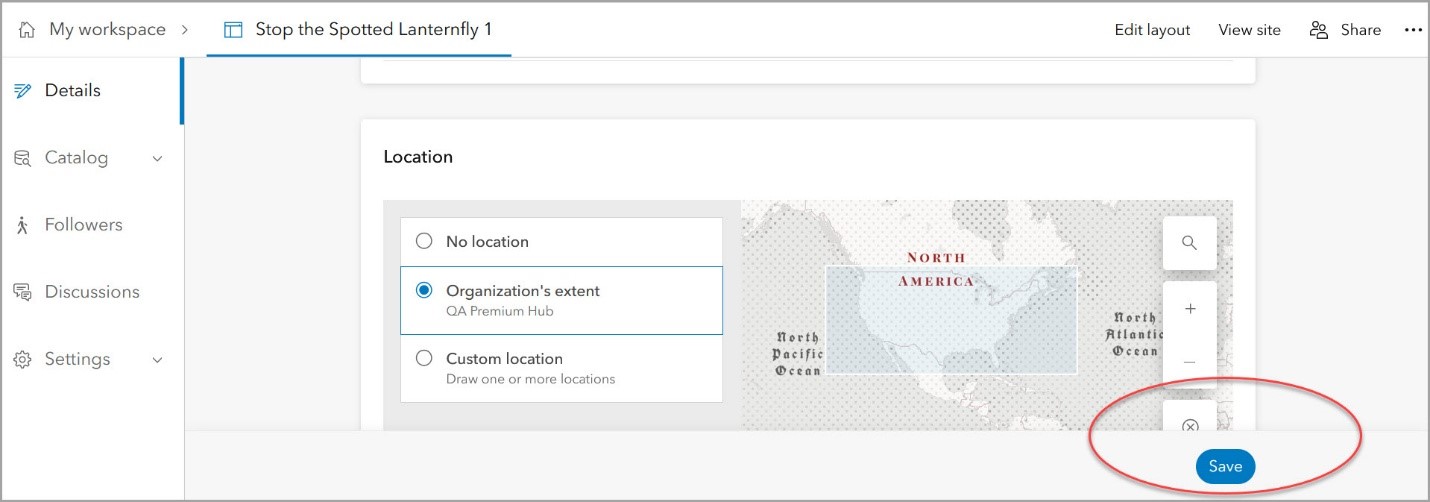
Im Bereich “Details” können Sie Site-Informationen wie Titel und Beschreibung bearbeiten, die in der Site-Ansicht angezeigt werden sollen. Fügen Sie Tags und Kategorien hinzu, um die Auffindbarkeit der Site zu optimieren. Sie können diese Details auch in ArcGIS Online bearbeiten.
Wenn Sie Änderungen in einem Bereich vornehmen, speichern Sie diese unbedingt, bevor Sie den Bereich verlassen (dies gilt für alle Workspaces).
Konfiguration des Site-Katalogs
Die Freigabe vertrauenswürdiger und kuratierter Inhalte ist eine Kernfunktion von ArcGIS Hub. Mit Katalogen können Besucher:innen mit den entsprechenden Berechtigungen Ihre freigegebenen Dokumente, Daten, Karten, Apps und mehr suchen und anzeigen. Site-Kataloge werden derzeit durch Gruppen und Sammlungen bereitgestellt. Diese Gruppen lassen sich jetzt einfacher verwalten, und Sie können Ihre verlässlichen Daten und andere Inhalte einfacher freigeben.
Konfigurieren Sie den Katalog Ihrer Site im Site-Workspace im „Katalog“ im Bereich “Inhalt”. Mit Katalog-Gruppen freigegebene Inhalte werden automatisch vom Site-Katalog indiziert. Um Ihrem Site-Katalog weitere Inhalte hinzuzufügen, geben Sie diese für die mit Ihrer Site verbundenen Gruppen frei.

Nachdem ein Site-Katalog konfiguriert wurde, können Sie Inhalte erstellen und diese über die Schaltfläche “Inhalt hinzufügen” im Katalog direkt zum Katalog hinzufügen. Sie können auch Elemente hinzufügen, die sich bereits in ArcGIS Online befinden, und Inhalte hochladen oder Anwendungen in ArcGIS Online erstellen.
Hub Premium-Kund:innen können auch einen Site-Katalog für Events konfigurieren. Darüber hinaus umfasst eine Hub Premium-Lizenz die Möglichkeit, benutzerdefinierte Kataloge für Inhalte und Events mit erweiterten Optionen sowohl für Initiativen als auch für Projekte zu erstellen.
Verbesserte Events
Mit Hub Premium verfügbare Events lassen sich jetzt mit Workspaces einfacher erstellen und verwalten. Ein Administrator muss keine gemeinsamen Events aktivieren, und Hub erstellt keine Standardgruppe mehr für die Teilnehmer eines Events.
Eventbesitzer können Events über Gruppen freigeben. Event-Editoren können Eventdetails und Teilnehmer im Event-Workspace verwalten. Weitere Informationen zu den erweiterten Events, die jetzt in ArcGIS Hub verfügbar sind, finden Sie in diesem Blog.
Site-Zugriff und Freigabe einrichten
Zurück zum Site-Workspace: Mit dem Übergang von Teams zu Gruppen müssen Sie Teams nicht mehr in Hub verwalten und können jede ArcGIS Online-Gruppe für die Zusammenarbeit verwenden. Im Site-Workspace werden zuvor verknüpfte Teams wie das Kernteam, das Supportteam (Hub Premium) und die Inhaltsgruppe angezeigt. Fügen Sie alle Supportteams als Gruppen mit den entsprechenden Anzeige- oder Bearbeitungsrechten hinzu, um sie weiterhin zu verwenden.
Legen Sie die Freigabeebene so fest, dass sie nur für Ihre Organisation gilt, machen Sie die Site vollständig öffentlich oder lassen Sie sie privat. Geben Sie die Site für Ansichtsgruppen (“View-Only”-Zugriff) oder Bearbeitungsgruppen (gemeinsame Aktualisierungsgruppen) frei. Nach dem Speichern können Sie die Site anzeigen oder den Site-Layout-Editor (Schaltfläche “Layout bearbeiten”) öffnen, in dem Sie alle verknüpften Seiten migrieren können.
Verwaltung der Seiten als Teil eines Katalogs
Hub-Sites verfügen in der Regel über eine oder mehrere Seiten. Kataloge und Workspaces vereinfachen die Verwaltung von Seiten. Alle im Katalog der Site freigegebenen Seiten werden in den Suchergebnissen Ihrer Site angezeigt und können als Link zur Kopfzeile der Site hinzugefügt werden.
Das Verwalten von Seiten in Workspaces erfordert eine einmalige Seitenmigration. Der Site-Builder enthält zwei Registerkarten.
Die Registerkarte “Seiten” zeigt Seiten an, die sich in den Gruppen des Katalogs Ihrer Site befinden. Die Registerkarte “Migration” zeigt Seiten an, die mit Ihrer Site mithilfe der früheren Methode zum Hinzufügen von Seiten zu einer Site verknüpft sind. Jede hier aufgeführte Seite muss in eine Gruppe im Katalog migriert werden.
Hinweis: Hub unterstützt verknüpfte Seiten, die im klassischen Bearbeitungsmodus hinzugefügt wurden, für etwa ein Jahr nachdem Workspaces in die “General Availability”-Phase gestartet ist.

Neu definierte Initiativen suchen
Nutzen Sie Hub-Sites weiterhin für Ihre primäre Webpräsenz. Beachten Sie, dass Sie mit der Wiedereinführung von Initiativen eine Initiative unabhängig von einer Site erstellen können. Zuvor erstellte Initiativen sind jetzt eigenständige Sites mit denselben Apps und Daten.
Hub Premium-Kunden können neu definierte Initiativen verwenden, um die Arbeit zur Erreichung langfristiger Ziele zu verfolgen und zu teilen. Verbinden Sie verwandte Projekte unter einer Initiative und verwenden Sie Metriken, um den Fortschritt zu messen. Weitere Informationen finden Sie im Blogbeitrag Introducing redefined initiatives in ArcGIS Hub.
Workspaces für optimierte Workflows
Für einen begrenzten Zeitraum können Sie Workspaces deaktivieren und den klassischen Bearbeitungsmodus verwenden. Klicken Sie auf Ihr Benutzerprofil und dann auf “Workspace anzeigen”.
Gehen Sie zum Bereich “Einstellungen” und klicken Sie auf die Schaltfläche zum Deaktivieren von Workspaces (kehren Sie zu Ihrem Benutzerprofil zurück und klicken Sie auf “Einstellungen”, um Workspaces wieder zu aktivieren).

Später können Sie die Deaktivierung von Workspaces nicht mehr rückgängig machen. Derzeit empfehlen wir Ihnen, Workspaces zu verwenden, um die Vorteile der vereinfachten und verbesserten Workflows zu nutzen.
Wir werden in den kommenden Monaten weitere Verbesserungen vornehmen und neue Funktionen hinzufügen. Wenn Sie Workspaces verwenden, veröffentlichen Sie Ihre Fragen und Ideen auf der ArcGIS Hub-Community-Seite.
Weitere Informationen
ArcGIS Hub-Dokumentationen
- Überblick – Verstehen Sie Lizenzunterschiede, aktivieren Sie Hub Premium, greifen Sie auf primäre Organisationseinstellungen zu
- Community – Verwalten Sie die Hub Premium-Community-Organisation, Follower und Events
- Initiativen – Nutzen Sie Hub Premium-Initiativen, -Projekte und -Metriken
- Sites – Fügen Sie Seiten hinzu, bearbeiten Sie Site- und Seitenlayouts, verwalten Sie Sites und Seiten im Workspace, verfolgen Sie Aktivitäten und nutzen Sie benutzerdefinierte Domänen
- Inhalte – Verwalten Sie Inhalte, Zugriff und Freigabe, konfigurieren Sie Kataloge, erkunden Sie Daten, laden Sie Einstellungen herunter
- Arbeiten im Team – Verwenden Sie Gruppen für die Zusammenarbeit und Freigabe von Inhalten, Rollen und Berechtigungen, inhaltsbasierte Diskussionen und Diskussionsforen
Melden Sie sich gerne für den E-Newsletter von ArcGIS Hub an.
Dieser Beitrag ist eine Übersetzung des amerikanischen Original-Beitrags.
Hier geht es zum Original-Beitrag!