

Der erste Eindruck zählt – sei es bei einem Vorstellungsgespräch, einem ersten Treffen mit potenziellen Kund:innen oder beim Besuch einer Unternehmenswebsite. Auch wenn man ein Buch nicht nach seinem Einband beurteilen sollte, orientieren sich Menschen stark an visuellen Eindrücken. Was wir sehen, beeinflusst nicht nur, was unser Interesse weckt, sondern prägt auch unsere Wahrnehmung dessen, was sich hinter dem Sichtbaren verbirgt. Daher stellt sich die Frage: Warum sollte der erste Eindruck Ihrer Karte durch Miniaturansichten wie diese entstehen?
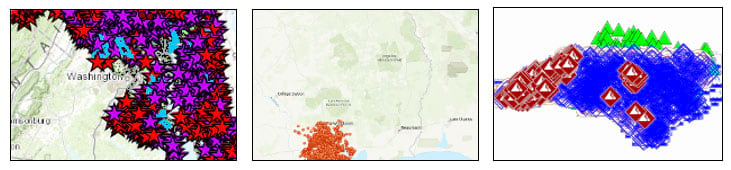
Die oben gezeigten Miniaturansichten stammen aus öffentlich freigegebenen Karten. Auch wenn die dahinterliegenden Karten hervorragend gestaltete Beispiele exzellenter Online-Kartografie sein mögen, vermittelt der erste Eindruck eine geringere Erwartung an ihre Qualität.
Im Gegensatz dazu wirken die unten gezeigten Miniaturansichten professionell und vermitteln, dass die von ihnen repräsentierten Karten verlässlich, sorgfältig kuratiert und hochwertig sind.

Setzen Sie Ihre Karten-Miniaturansicht optimal in Szene
Viele der in ArcGIS Online erstellten und freigegebenen Karten werden im Auftrag von Städten oder Kommunen, Unternehmen, gemeinnützigen Organisationen, Bildungseinrichtungen oder anderen Organisationen veröffentlicht. Daher ist der erste Eindruck besonders wichtig, da er auch auf Ihre Organisation zurückfällt.
Selbst wenn Sie keine Organisation repräsentieren, steht Ihre Arbeit für Sie als Fachkraft und spiegelt zudem die Arbeit Ihrer GIS-Abteilung wider. Deshalb ist es wichtig, sich von der besten Seite zu präsentieren – oder in diesem Fall: mit einer überzeugenden Karten-Miniaturansicht. Das gilt insbesondere für hochwertige Inhalte, die Sie mit anderen Abteilungen, der Öffentlichkeit oder Partnerorganisationen teilen möchten. Denn viele Menschen beurteilen eine Karte zunächst nach ihrem äußeren Erscheinungsbild.
Ändern Sie die Karten-Miniaturansicht
Die Karten-Miniaturansicht zu ändern ist ganz einfach. So können Sie einen Eindruck von Qualität vermitteln, anstatt Mittelmäßigkeit auszustrahlen. Jedes Mal, wenn Sie ein Element speichern, wird automatisch eine Standard-Miniaturansicht erstellt. Wie diese Miniaturansicht aussieht, hängt vom jeweiligen Elementtyp ab.
In diesem Beispiel wurde eine Karte zum Lebensraum des Sierra-Nevada-Dickhornschafs erstellt. Dafür wird automatisch eine Standard-Miniaturansicht generiert, die in diesem Fall zwar ausreichend, aber nicht optimal ist. Da wir diese Karte öffentlich freigeben möchten, werden wir die Miniaturansicht verbessern.

Es gibt zwei Möglichkeiten, eine bessere Miniaturansicht zu erstellen: Sie können eine Miniaturansicht aus der Karte erstellen oder ein eigenes benutzerdefiniertes Miniaturbild erstellen und hochladen. Beide Optionen stehen zur Verfügung, wenn Sie in der Elementübersicht auf „Miniaturansicht bearbeiten“ klicken.
Miniaturansicht aus der Karte erstellen
So erstellen Sie eine bessere Miniaturansicht mithilfe einer Karte:
Schritt 1: Klicken Sie in der Elementübersicht auf „Miniaturansicht bearbeiten“.

Schritt 2: Wählen Sie „Miniaturansicht aus Karte erstellen“ aus.

Schritt 3: Zoomen und verschieben Sie die Karte, um die Miniaturansicht zu optimieren. Bei Bedarf können Sie auch die Grundkarte ändern. Klicken Sie anschließend auf „Speichern“.
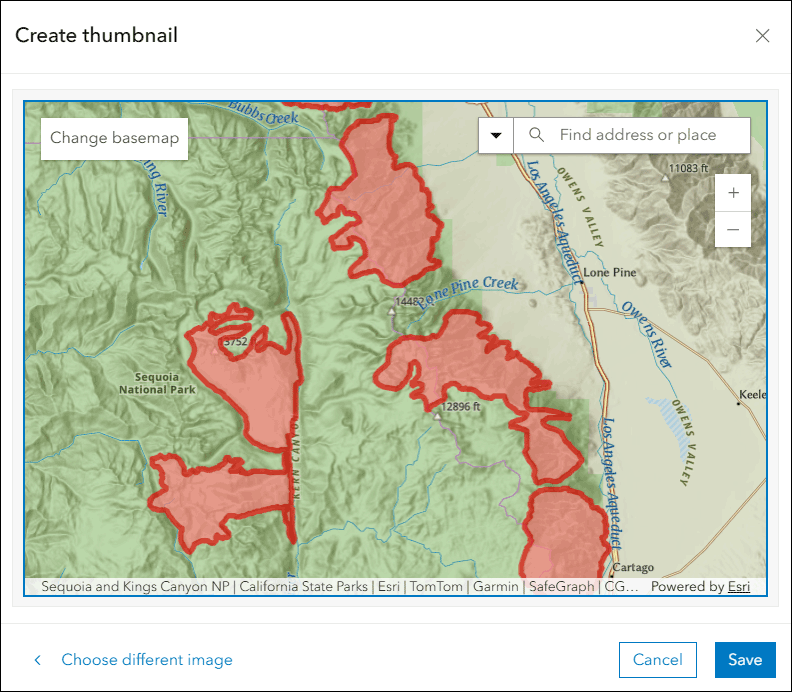
Denken Sie daran: Sie müssen nicht die gesamte Ausdehnung Ihrer Karte oder aller darin enthaltenen Daten erfassen. Es genügt, einen Kartenausschnitt auszuwählen, der einen aussagekräftigen Eindruck davon vermittelt, was die betrachtende Person in der Karte erwarten kann.
Unsere neue und verbesserte Miniaturansicht sieht nun so aus:

Miniaturansicht durch Hochladen eines Bildes erstellen
Eine weitere Möglichkeit, eine bessere Miniaturansicht zu erstellen, besteht darin, ein Bild hochzuladen. Sie können dafür ein Foto oder eine beliebige Grafik verwenden, um eine ansprechendere und informativere Miniaturansicht zu gestalten. Optional kann das Bild oder die Grafik auch das Branding Ihrer Organisation enthalten, beispielsweise ein Logo. Das Bild muss mindestens 600 × 400 Pixel groß sein.
Tipp: Für optimale Ergebnisse sollte Ihr Bild im PNG-Format vorliegen.
Gehen Sie folgendermaßen vor, um ein Bild zu verwenden:
Schritt 1: Erstellen Sie eine Grafik, nehmen Sie ein Foto auf oder beschaffen Sie auf andere Weise ein passendes Bild. Das kann ein selbst aufgenommenes Foto sein, ein Bild aus Ihrer Organisation oder von einer gemeinfreien Website im Internet oder eine Grafik, die Sie mit Photoshop, Paint oder einem anderen Bildbearbeitungsprogramm erstellt haben.
Schritt 2: Klicken Sie in der Elementübersicht auf „Miniaturansicht bearbeiten“.

Schritt 3: Klicken Sie auf „Durchsuchen …“, um ein Bild hochzuladen.

Schritt 4: Wählen Sie das gewünschte Bild aus und öffnen Sie es.
Schritt 5: Passen Sie den Zoomfaktor und die Positionierung des Bildes an. Klicken Sie anschließend auf „Speichern“.

Hier ist unsere aktualisierte Miniaturansicht, die die Standard-Miniaturansicht deutlich verbessert.

Stil- und Designüberlegungen für Karten-Miniaturansichten
Bei Karten-Miniaturansichten gibt es zahlreiche gestalterische und visuelle Aspekte zu berücksichtigen. Gleichzeitig bieten sie viel Raum für Kreativität. Schauen Sie sich einige der bereits in ArcGIS Online veröffentlichten Karten-Miniaturansichten an und achten Sie darauf, welche Ihnen besonders ansprechend erscheinen. Diese Beispiele können als Orientierung für die Gestaltung Ihrer eigenen Karten-Miniaturansichten dienen.
Weitere Informationen finden Sie unter „Stil und Markenauftritt für eine Karten-Miniaturansicht erstellen“.
Tipps und Zusammenfassung
Sie können auch eine Vorlage mit einem Grafikprogramm Ihrer Wahl erstellen und nutzen, um die Erstellung benutzerdefinierter Karten-Miniaturansichten zu erleichtern. Solche Vorlagen können Ihre wichtigsten grafischen Elemente enthalten.
Wenn Sie eine neue Miniaturansicht erstellen, können Sie die Sichtbarkeit dieser Elemente nach Bedarf ein- oder ausblenden. Unten sehen Sie ein Beispiel für eine Photoshop-Vorlage (PSD-Datei) zur Erstellung von Karten-Miniaturansichten. Das Organisationsbanner und das Logo befinden sich im unteren Bereich, während der Dateityp oben rechts positioniert ist.
Sobald der Hintergrund für die Miniaturansicht hinzugefügt wurde, können diese Elemente eingeblendet und gemeinsam in der Miniaturansicht gespeichert werden. Neben Photoshop gibt es zahlreiche Alternativen, darunter kostenlose Softwarelösungen und webbasierte Werkzeuge.

Wenn Sie eine Miniaturansicht erstellen, erzielen Sie in der Regel die besten Ergebnisse, wenn Sie diese als PNG-Datei speichern. PNG-Dateien sorgen dafür, dass das Bild innerhalb des ArcGIS-Online-Ökosystems auch bei unterschiedlichen Anzeigegrößen scharf dargestellt wird. Die Standardgröße für Karten-Miniaturansichten beträgt 600 × 400 Pixel, es können jedoch auch größere Bilder verwendet und entsprechend angepasst werden.
Jeder Gestaltungsansatz bietet neue Möglichkeiten, benutzerdefinierte Karten-Miniaturansichten für Ihre ArcGIS-Online-Elemente zu erstellen. Dabei handelt es sich um ein wichtiges Detail, das häufig übersehen wird. Mit nur wenigen Minuten zusätzlichem Aufwand können Sie jedoch eine Karten-Miniaturansicht erstellen, die deutlich ansprechender ist als die Standardversion. Der positive Eindruck, den dies bei anderen von Ihnen und Ihrer Organisation hinterlässt, macht diesen zusätzlichen Aufwand in der Regel mehr als wett.
Weitere Informationen
Weitere Informationen finden Sie unter:
- Elementdetails (Hilfe)
- Elemente hinzufügen (Hilfe)
- Stil und Markenauftritt für eine Karten-Miniaturansicht erstellen (Blog)
Hinweis: Dieser Beitrag ist die deutsche Übersetzung eines ursprünglich auf Englisch veröffentlichten Blogartikels.
Zum Originalbeitrag gelangen Sie hier: