Das Effekt-Werkzeug in der ArcGIS Business Analyst Web App ermöglicht die gezielte Gestaltung von Karten durch verschiedene visuelle Effekte. In diesem Blogartikel zeigen wir Ihnen vielfältige Anwendungsbeispiele, bei denen Effekte gezielt genutzt werden, um Karteninhalte wirkungsvoll hervorzuheben und zu visualisieren.
Im Rahmen des Releases im Juni 2025 erhält die ArcGIS Business Analyst Web App ein neues Kartenwerkzeug: Effekte.
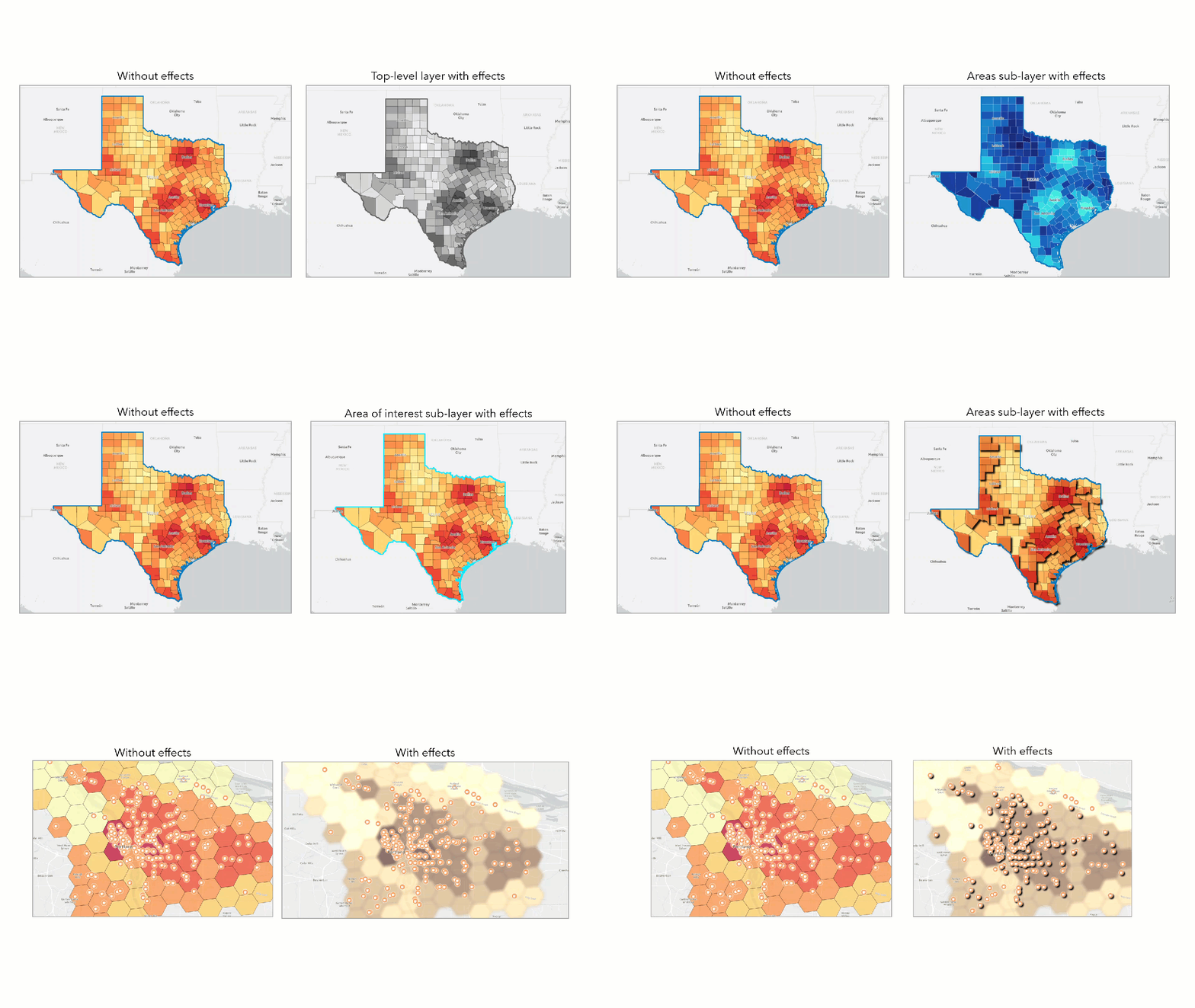
Vielleicht kennen Sie das Werkzeug Effekte bereits aus dem Map Viewer, mit dem sich einzigartige und aufmerksamkeitsstarke Karten erstellen lassen. Effekte ermöglichen die stilistische Gestaltung ganzer Layer sowie einzelner Features auf der Karte.
So können Sie zum Beispiel den Drop-Shadow-Effekt anwenden, um POI-Symbole visuell hervorzuheben. Oder Sie nutzen den Effekt Bloom + Grau in Kombination mit der Smart Map Search, um übereinstimmende Bereiche zu betonen und nicht passende Bereiche in den Hintergrund zu rücken.
Weitere Informationen zu den einzelnen Effekten, ihren Einstellungen und Anwendungsbeispielen finden Sie unter Effekte.
In diesem Blogbeitrag sehen Sie verschiedene Beispiele dafür, wie Effekte in Karten der Business Analyst Web App angewendet werden können.
Auf das Effekt-Karten-Tool zugreifen
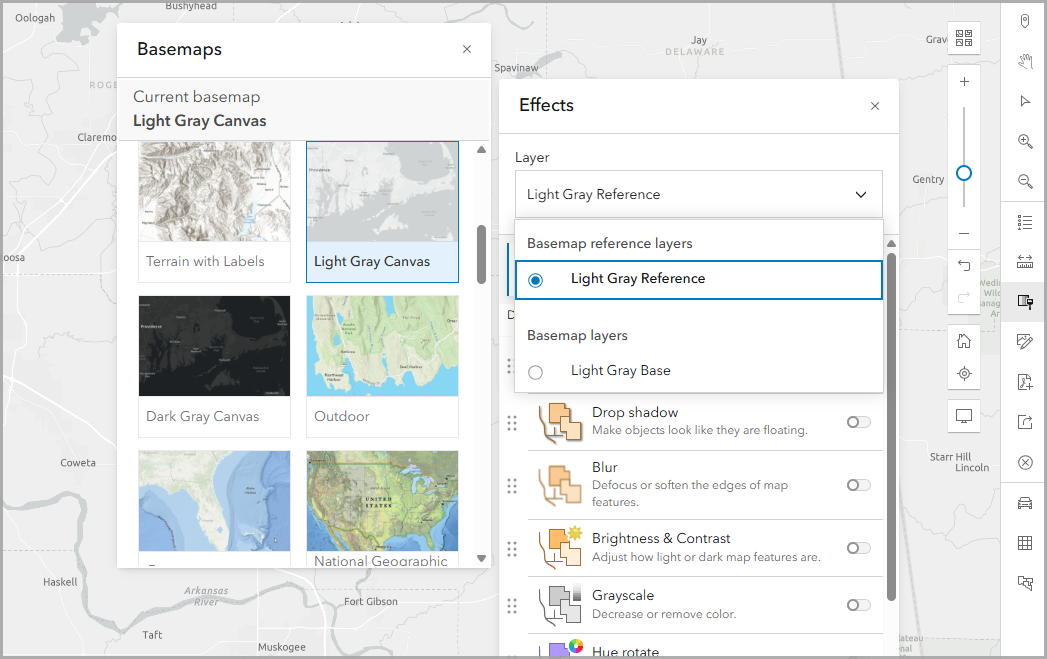
Um auf die Karteneffekte zuzugreifen, klicken Sie auf das Werkzeug Effekte. Öffnen Sie das Dropdown-Menü Layer, um einen Layer auszuwählen, auf den Effekte angewendet werden sollen. Wenn sich kein Layer auf der Karte befindet, steht Ihnen nur der Grundkarten-Layer zur Verfügung. Einige Grundkarten, wie z. B. Light Gray Reference, enthalten zusätzlich einen Referenz-Layer.
Je nachdem, mit welchem Kartentyp Sie arbeiten, unterscheidet sich die Auswahl im Layer-Dropdown-Menü. Manche Workflows – etwa Eignungsanalysen oder die Smart Map Search – erstellen übergeordnete Layer mit Unterlayern. Sie können diese übergeordneten Layer erweitern, um Effekte gezielt auf die Unterlayer anzuwenden.
Ebenso hängt es vom Typ des Layers ab, ob Sie Effekte auf den gesamten Layer und/oder auf bestimmte Features anwenden können.
Schauen wir uns einige Beispiele für Effekte auf ganze Layer und auf einzelne Features an.
Erstellen Sie eine Eignungsanalyse für Wohnraum in den Landkreisen von Texas. Diese Eignungsanalyse-Karte enthält einen übergeordneten Layer und zwei Unterlayer (in diesem Fall Interessensgebiet und Gebiete). Für den Unterlayer Gebiete können Sie Effekte entweder auf den gesamten Layer oder auf einzelne Features anwenden.
Effekte auf gesamten Layer anwenden
Werfen wir einen Blick darauf, wie Effekte auf den gesamten Layer bei den einzelnen Layern der Eignungsanalyse aussehen.
- Für den übergeordneten Layer der Eignungsanalyse aktivieren Sie den Graustufen-Effekt. Der gesamte Layer wird nun in Graustufen dargestellt, um den Eignungswert anzuzeigen.
- Für den Unterlayer „Interessensgebiet“ schalten Sie den Effekt Helligkeit & Kontrast ein. Die Umrandung des Eignungsanalyse-Layers erscheint nun in einem helleren Blauton statt in Dunkelblau. Sie werden möglicherweise feststellen, dass sich der Unterlayer „Interessensgebiet“ mit dem Effekt auf den gesamten Layer nicht besonders deutlich abhebt. In diesem Fall wird der Effekt im Wesentlichen nur auf die Umrandung des Interessensgebiets angewendet.
- Für den Unterlayer „Gebiete“ aktivieren Sie den Effekt Invertieren. Der gesamte Layer der Eignungsanalyse verwendet nun ein neues Farbschema (Blautöne statt Rot bis Gelb), um den Eignungswert darzustellen.

Jedes dieser Beispiele verwendet einen anderen Layer der Eignungsanalyse mit Effekten auf den gesamten Layer. Wenn Sie Effekte auf den gesamten Layer anwenden, werden diese gleichmäßig auf alle Features im Layer angewendet.
Effekte auf einzelne Features mit einer hellen Grundkarte anwenden
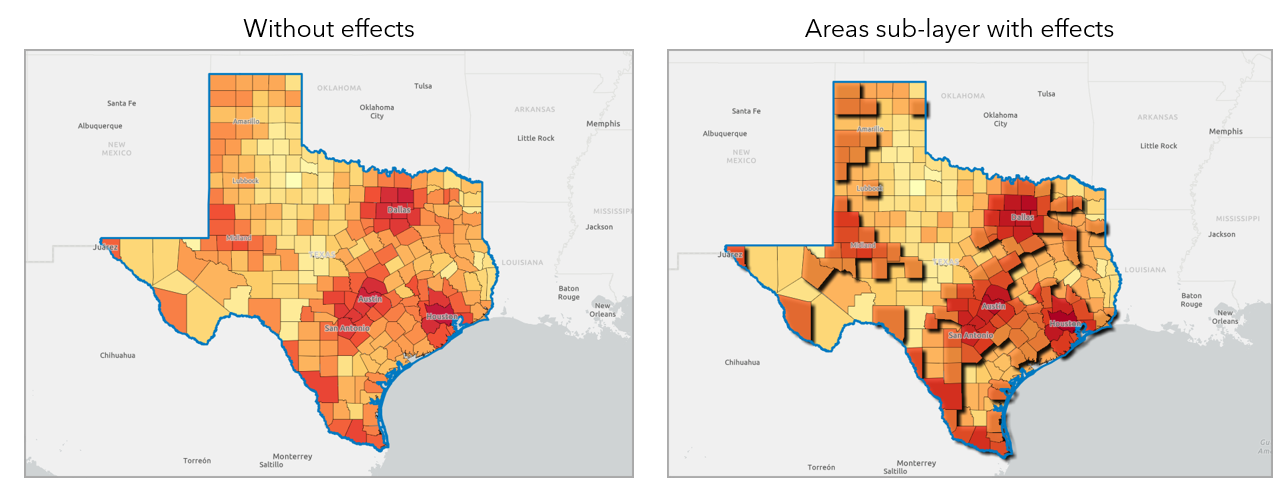
In den Layern der Eignungsanalyse stehen Feature-spezifische Effekte nur für den Unterlayer Gebiete zur Verfügung. Wählen Sie im Layer-Dropdown-Menü den Unterlayer Gebiete aus und klicken Sie auf den Reiter Feature-spezifisch. Bei den Optionen für Feature-spezifische Effekte können Sie die Bedingung anpassen, die bestimmt, auf welche Features der Effekt angewendet wird. Jede Bedingung besteht aus einem Feldnamen, einem Operator und einem Wert.
Wenden Sie den Effekt Starker Schlagschatten an. Als Bedingung gilt: Nur Gebiete mit einem Final Score größer als 0,49 erhalten einen Schlagschatten. Zwar wird der Eignungswert bereits durch Farbgebung dargestellt, doch hebt der starke Schlagschatten die bestbewerteten Gebiete zusätzlich visuell hervor.
Effekte auf einzelne Features mit einer dunklen Grundkarte anwenden
Probieren wir nun eine dunkle Grundkarte in Kombination mit Feature-spezifischen Effekten aus. Für Feature-spezifische Effekte gibt es unterschiedliche Empfehlungen für helle und dunkle Grundkarten.
Wenden Sie den Effekt Bloom + Transparenz an. Als Bedingung gilt: Der Bloom-Effekt wird nur auf Gebiete mit einem Final Score größer als 0,49 angewendet. Der Bloom-Effekt erzeugt einen farbigen, neonähnlichen Leuchteffekt und Lichtfransen, die von den Rändern heller Features ausgehen. Bereiche mit einem niedrigeren Final Score werden halbtransparent dargestellt, wodurch sie auf der Karte optisch in den Hintergrund treten.

Die oben gezeigten Beispiele veranschaulichen, wie jeweils ein Effekt pro Layer angewendet wird. Sie können jedoch auch mehrere Effekte auf einen Layer gleichzeitig anwenden. Ebenso ist es möglich, Effekte auf mehrere Layer anzuwenden, beispielsweise auf einen übergeordneten Layer und einen Unterlayer. Wenn Sie Effekte auf mehreren Layern anwenden, werden diese in der Reihenfolge von oben nach unten in der Layer-Hierarchie angewendet. Für ein fortgeschrittenes Kartenstyling gibt es viele mögliche Kombinationen von Effekten.
Effekte für fortgeschrittenes Kartenstyling anwenden
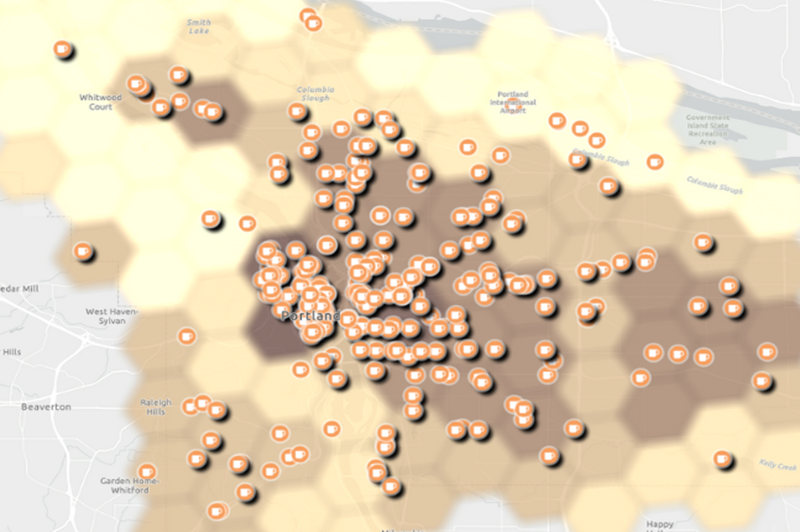
Lassen Sie uns analysieren, wie sich Coffeeshops im Vergleich zur Bevölkerungsdichte in Portland, Oregon, verteilen. Erstellen und speichern Sie zwei Kartenlayer:
- Kartieren Sie Coffeeshops in Portland mithilfe einer POI-Suche. Verwenden Sie den Kartenstil Place, um eine intuitive Ikonographie auf der Karte anzuwenden (in diesem Fall werden Coffeeshops durch ein Kaffeetassen-Symbol dargestellt). Um Feature-spezifische Effekte anzuwenden, deaktivieren Sie das Clustering.
- Erstellen Sie eine farbkodierte Karte der Bevölkerungsdichte in Portland mithilfe von Hexagonen.
Nun ist es Zeit, Effekte anzuwenden. Klicken Sie zuerst im Dropdown-Menü auf den Layer der farbkodierten Karte. Standardmäßig ist der Reiter Ganzes Layer aktiviert. Wenden Sie folgende Effekte an:
- Aktivieren Sie den Weichzeichner-Effekt (Blur) und erhöhen Sie den Stärke-Regler auf 10.
- Aktivieren Sie den Sepia-Effekt und erhöhen Sie den Stärke-Regler auf 85.
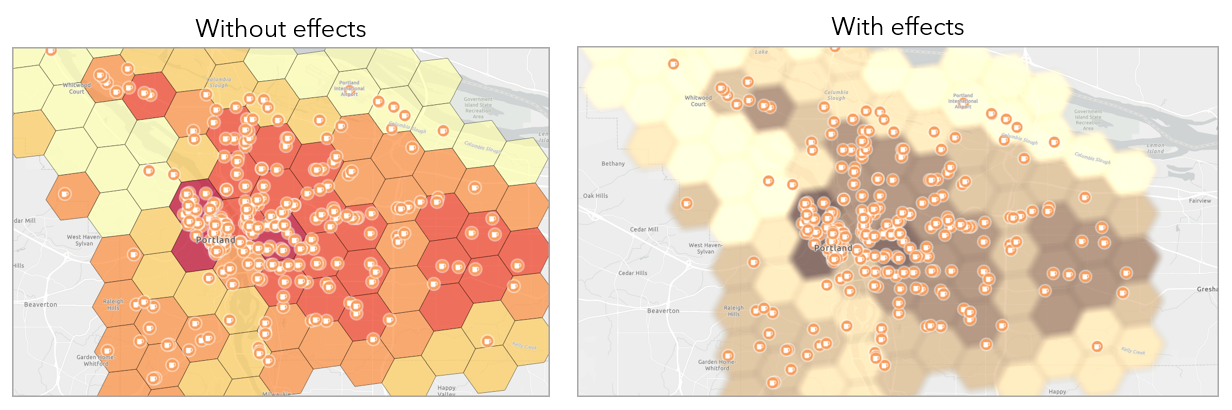
Die Kombination dieser Effekte auf dem gesamten Layer erzeugt einen weichen Hintergrund mit subtiler Farbgebung. Das dunklere Braun steht für eine höhere Bevölkerungsdichte, während das blasse Gelb eine geringere Bevölkerungsdichte anzeigt. Stilistisch erinnern die Brauntöne an Kaffee, und der Weichzeichnungseffekt schwächt die Grenzen der Hexagone optisch ab.
Klicken Sie auf das Dropdown-Menü Layer und wählen Sie den POI-Suchlayer für Coffeeshops aus. Wechseln Sie zum Reiter Feature-spezifisch und aktivieren Sie den Effekt Starker Schlagschatten. Wenden wir diesen Effekt nur auf unabhängige Coffeeshops an. Erstellen Sie dazu folgende Bedingung:
- Wählen Sie als Feldname Business Category aus.
- Wählen Sie als Operator ist aus.
- Wählen Sie als Wert Independent aus.

Die Karte legt einen starken Fokus darauf, wo sich unabhängige Coffeeshops befinden. Der farbkodierte Kartenhintergrund liefert zusätzlichen Kontext, um zu erkennen, ob sich die Geschäftsstandorte in Gebieten mit hoher Bevölkerungsdichte befinden. Dieses Beispiel zeigt, wie Sie verschiedene Kartentypen und Effekte kombinieren können, um eine ansprechende, informative und auffällige Karte zu erstellen. Sie könnten weitere Effekte hinzufügen, um bestimmte Aspekte noch stärker hervorzuheben und zu analysieren, zum Beispiel den Effekt Farbton drehen (Hue Rotate), um die unabhängigen Coffeeshops statt in Orange in Rot oder Grün darzustellen.
Effekte speichern
Derzeit können Sie Effekte für Ihre Karte nur speichern, wenn Sie eine PDF erstellen oder eine Webkarte freigeben. Wenn Sie die Option Layer speichern im Workflow verwenden, um den Layer in Ihrem Projekt zu speichern, werden die Effekte nicht zusammen mit dem Layer angezeigt. Weitere Informationen finden Sie unter Effekte.
Weitere Informationen
Erfahren Sie mehr über das Kartenwerkzeug in den folgenden Hilfedokumentationen:
- Um zu erfahren, wie Sie das Kartenwerkzeug in der Business Analyst Web App verwenden, siehe Effekte.
- Um mehr über die einzelnen Effekte für ganze Layer und für einzelne Features zu erfahren, siehe Effekte.
Dieser Beitrag ist eine Übersetzung des amerikanischen Original-Beitrags.
Hier geht es zum Original-Beitrag!