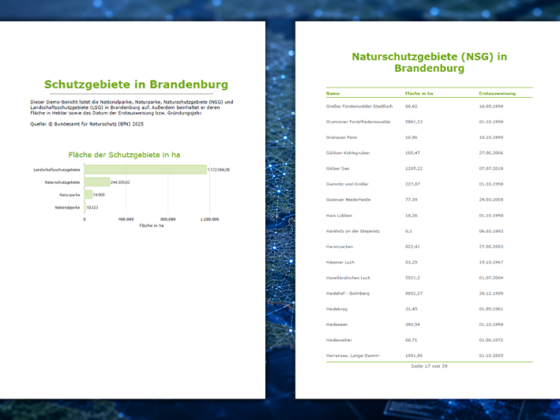
Eine aussagekräftige Karte zu gestalten ist oft eine Herausforderung, besonders bei umfangreichen und komplexen Datensätzen. In diesem Blogbeitrag zeigen wir anhand konkreter Beispiele, wie Sie mit Arcade dynamische und inhaltlich starke Pop-ups erstellen können.
Was ist Arcade?
Arcade ist eine Skriptsprache, die in verschiedenen ArcGIS-Produkten und -APIs verwendet werden kann. Mit Ausdrücken (Expressions) lassen sich neue Felder berechnen, Daten formatieren und dynamische Inhalte erzeugen. All dies geschieht in Echtzeit, ohne dass die zugrunde liegenden Daten verändert werden. Stattdessen wird deren Darstellung gezielt verbessert.
Die folgenden Beispiele zeigen grundlegende bis fortgeschrittene Ausdrücke, mit denen Sie Pop-ups erstellen können, die unterschiedliche Datensätze sinnvoll ergänzen und visuell aufwerten.
Beispiel: Globale Hexagone für Biodiversität und Naturschutz
Die neu veröffentlichten Global Hexagons for Biodiversity and Conservation-Layer bieten eine hervorragende Grundlage, um zu veranschaulichen, wie sehr Pop-ups die Interaktion mit einer Karte bereichern können. Diese Layer umfassen über 50 Attribute, die mehr als 20 verschiedene Datensätze zusammenfassen und wichtige Daten zur Biodiversität und zum Naturschutz an einem Ort vereinen.

Formatierung
Die Formatierung von Daten ist wichtig, wenn Informationen in einem Popup-Fenster angezeigt werden sollen. Im folgenden Beispiel wird die Funktion Text() auf das Feld „carb_bio“ oder „Carbon Biomass Sum“ (Tonnen/Hektar) angewendet. Die Ausgabe wird in einen Textwert umgewandelt, der eine Gruppierung nach Tausendern und die Angabe signifikanter Stellen ermöglicht.

Eine durchdachte Formatierung von Werten im Pop-up sorgt für deutlich mehr Übersicht als eine einfache Wertetabelle. Zahlen allein sind hilfreich, doch mit etwas Feinschliff lässt sich noch wesentlich mehr herausholen.
Hinzufügen von Kontext mit bedingter Logik
Betrachten wir die Beziehung zwischen der Bevölkerungszahl und der prognostizierten Anfälligkeit der Landbedeckung im Jahr 2050. Symbole eignen sich hervorragend, um Zahlen visuell darzustellen. Mit einem Arcade-Ausdruck lässt sich zusätzlich ein erzählerischer Kontext schaffen, der die Daten noch verständlicher macht.


Der obige Ausdruck verwendet eine When()-Funktion, um bedingte Anweisungen zu erstellen. Wenn ein ausgewähltes Sechseck die Bedingung erfüllt, wird anstelle einer Zahl eine beschreibende Aussage zurückgegeben.
Dies ist eine nützliche Methode, um numerische Werte in etwas für Benutzer:innen Intuitiveres zu übersetzen. Durch die Kombination der Logik mit etwas HTML können wir in dem Popup-Fenster eine Meldung zurückgeben, die die Symbolik der Karte ergänzt.
Dynamischer Inhalt – Hinzufügen eines Diagramms
Ein weiteres Element, das wir mit Text in einem Popup kombinieren können, ist ein Diagramm. Diagramme bieten eine interaktive Möglichkeit, den Rest des Popup-Inhalts miteinander zu verknüpfen.

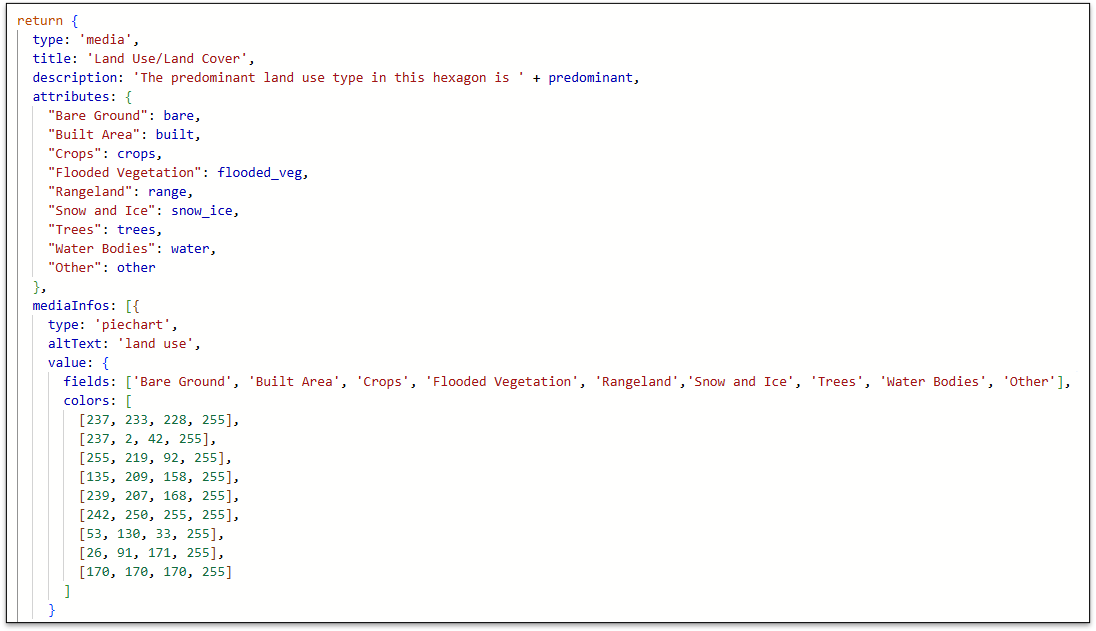
Die obigen Beispiele mit der Ebene „Global Hexagons“ zeigen, wie Arcade dabei helfen kann, Rohdatenwerte zu transformieren und ein kontextbezogenes Popup-Fenster zu erstellen, das alle Daten innerhalb der Ebene zusammenfasst.
Unten finden Sie eine Vorschau des grundlegenden Popup-Fensters, das in den Ebenen „Global Hexagon“ enthalten ist. Fügen Sie es Ihrer eigenen Karte hinzu und probieren Sie Arcade aus.

Entdecken Sie die Karte, um diese Beispiele in Aktion zu sehen!
Mit weniger mehr erreichen
Bei der Arbeit mit Layern, die weniger Attribute enthalten, kann es schwieriger sein, informative Popups zu erstellen. In den nächsten Beispielen verwenden wir einen Hexagon-Layer, die Bevölkerungsdaten und die Minimal-, Maximal- und Durchschnittswerte für die Wahrscheinlichkeit des Vorkommens von Schwarzbären enthält.
Mithilfe der Geometriefunktionen von Arcade können wir Bedingungen für ein ausgewähltes Hexagon kontextualisieren, um die Beziehung zwischen der Bevölkerung und der maximalen Wahrscheinlichkeit des Vorkommens von Schwarzbären zu untersuchen.


Hinzufügen zusätzlicher Daten
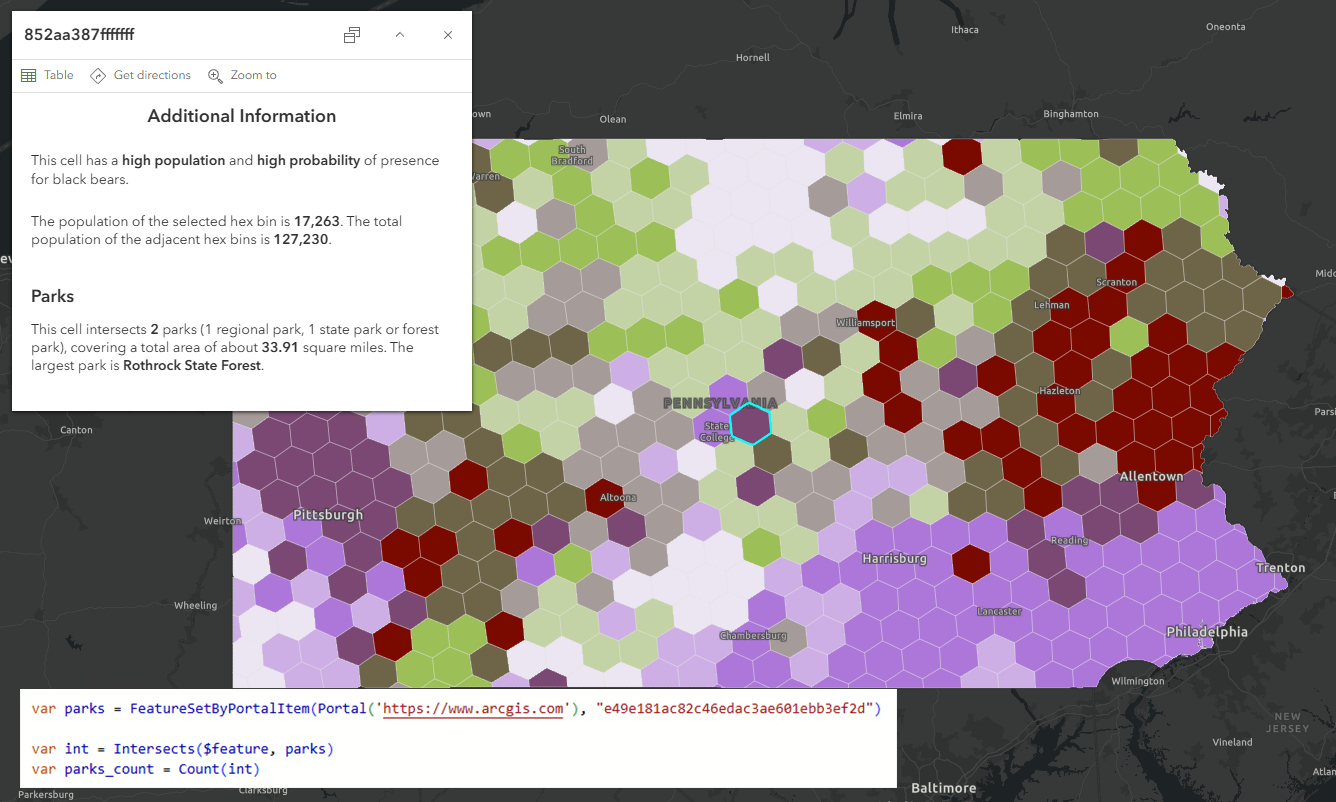
Nachdem Sie alle verfügbaren Daten aus Ihren aktuellen Daten extrahiert haben, können Sie mit Arcade FeatureSetByPortalItem() zusätzliche Daten hinzufügen (ohne die Layer zu Ihrer Karte hinzufügen zu müssen). Hier kann der Inhalt des ArcGIS Living Atlas of the World einen großen Mehrwert bieten.
Um beispielsweise die Verbreitung von Schwarzbären zu untersuchen, können wir die USA Parks-Layer hinzufügen. Sie können auf Attribute zugreifen, um einen übersichtlichen Textausschnitt zu erstellen, der die Anzahl der Parks, die Parktypen und den Namen/die Größe des größten Parks angibt, der sich mit dem ausgewählten Feature überschneidet.
Ein weiterer relevanter Datensatz könnte „Schulbezirksmerkmale“ sein, der Attribute wie die Anzahl der Schulen, Schüler und Lehrer enthält.

Mehr als eine Möglichkeit zur Visualisierung
In Arcade gibt es oft mehrere Möglichkeiten, um etwas zu erreichen. Ob Sie Daten formatieren, Logik erstellen oder visuelle Elemente hinzufügen – Arcade bietet Ihnen die Flexibilität, kreativ zu sein.
Anstatt beispielsweise das Medienelement zum Definieren eines Diagramms zu verwenden, können Sie auch HTML verwenden, um ein statischeres Balkendiagramm zu erstellen.

Benötigen Sie Hilfe beim Einstieg?
ArcGIS Arcade Assistant (Beta) ist ein neues Tool in ArcGIS Online, mit dem Sie Arcade-Ausdrücke Schritt für Schritt erstellen können. Mit integrierten Anleitungen, Syntax-Tipps und Echtzeit-Vorschauen lassen sich dynamische Popups, Beschriftungen und vieles mehr ganz einfach erstellen – ganz ohne fortgeschrittene Programmierkenntnisse.
Weitere Informationen finden Sie in diesem Blog (Englisch).
Wichtigste Erkenntnisse
Arcade bietet Ihnen die Flexibilität, informative Karten und Benutzererlebnisse zu erstellen, die nicht nur den Wert Ihrer vorhandenen Daten steigern, sondern auch um zusätzliche Informationen erweitert werden können, die Sie dynamisch in Ihre Karte einbinden möchten.
Diese Beispiele wurden alle in ArcGIS Online erstellt, wobei verschiedene Layer kombiniert wurden, ohne dass Joins oder Bearbeitungen in ArcGIS Pro erforderlich waren.
Weitere Informationen zu Arcade
ArcGIS-Blog – Popups: Arcade-Grundlagen (Englisch)
Arcade-Dokumentation (Englisch)
ArcGIS-Tutorial: Erste Schritte mit ArcGIS Arcade
Dieser Beitrag ist eine Übersetzung des amerikanischen Original-Beitrags.
Hier geht es zum Original-Beitrag!