Von digitalen Höhenmodellen bis hin zu Satellitenbildern. Vor allem wenn es um große Bilddatenbestände geht, stoßen klassische Arbeitsweisen schnell an ihre Grenzen – das Mosaik-Dataset hilft bei dieser Herausforderung. Mehr dazu erfahren Sie in diesem Beitrag.
Warum ist Rasterdatenmanagement wichtig?
Rasterdaten sind ein zentraler Bestandteil vieler GIS-Projekte. Von Orthofotos über digitale Höhenmodelle bis hin zu Satellitenbildern. Vor allem wenn es um große Bilddatenbestände geht, stoßen klassische Arbeitsweisen schnell an ihre Grenzen. Hunderte bis tausende Rasterdateien, die jeweils mehrere Gigabyte groß sein können, müssen verwaltet, durchsucht und analysiert werden.
ArcGIS bietet für diese Herausforderung einen speziellen Datentyp – das Mosaik-Dataset. Es stellt die Basis für ein effizientes, flexibles und skalierbares Rasterdatenmanagement dar.
Der Blog-Artikel Mosaik-Datasets: mehr als die Summe ihrer Teile gibt eine umfangreiche Einführung in die Welt des Rasterdatenmanagements mit Mosaik-Datasets. Es wird empfohlen diesen vorab zu lesen, um die nötigen Grundbegriffe zu kennen.
Dieser Blog-Artikel thematisiert die Erstellung von Mosaik-Datasets in ArcGIS Pro sowie Best Practices.
Voraussetzungen
Vor der Erstellung eines Mosaik-Datasets sollten folgende Dinge geprüft werden:
- ArcGIS Pro Standard ist lizenziert
- Eine File-Geodatabase oder Enterprise-Geodatabase wurde erstellt
- Alle Raster sind georeferenziert und besitzen die gleiche Projektion
Der Workflow
Step 1: Leeres Mosaik-Dataset erstellen
Hierzu wird in ArcGIS Pro (im Store erhältlich) im Katalog die gewünschte Geodatabase ausgewählt und innerhalb dieser ein neues Mosaik-Dataset erstellt.
- Mosaik-Dataset Namen festlegen. Dieser sollte auf die darin referenzierten Rasterprodukte hinweisen.
- Koordinatensystem festlegen. Dies sollte dem der Raster entsprechen. Wenn kein Eintrag erfolgt, wird das WGS 1984 Web Mercator Auxillary Sphere verwendet.
- Produkt Definition: hier können vorkonfigurierte Produkttyp-Templates ausgewählt werden. Dem Mosaik-Dataset können dann ausschließlich Raster dieses Produkttyps hinzugefügt werden.
- Zusätzlich können verschiedene Bänder sowie der Pixel-Typ definiert werden. Wenn diese Parameter nicht festgelegt sind, wird beim Einlesen von Rastern die Bandkombination und der Pixel-Typ des zuerst eingelesenen Rasters verwendet.
Nach dem Erstellen passt sich das Kartenfenster an die gewählte Projektion an. Außerdem erscheint in den Inhalten das leere Mosaik-Dataset.

Step 2: Raster dem Mosaik-Dataset hinzufügen
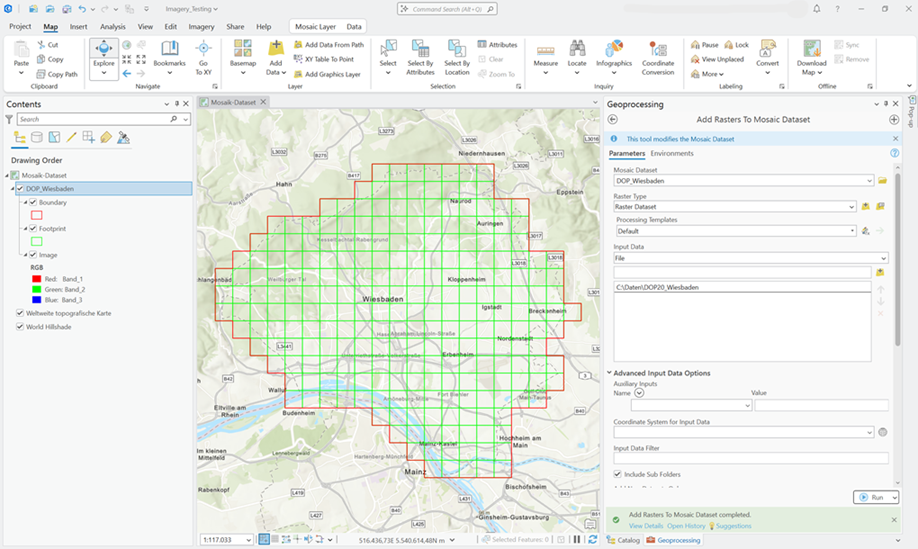
Im Katalog wird das Mosaik-Dataset in der Geodatabase ausgewählt. Mit Rechtsklick und Raster hinzufügen, erhält das Mosaik-Dataset seine Datengrundlage.
- Wenn kein Produkttyp definiert wurde, stehen einem zahlreiche Raster-Typen zur Auswahl. Auch diese sind vorkonfigurierte Templates, welche die Auswahl der einzulesenden Raster beeinflusst. Standardmäßig ist hier Raster Dataset ausgewählt.
- Je nachdem welcher Raster-Typ ausgewählt ist, stehen einem verschiedene Processing Templates zur Verfügung. Auch diese schränken die Auswahl der Raster beim Einlesen weiter ein. Es können außerdem eigene Processing Templates hinzugefügt werden.
- Unter Input Data können die gewünschten Raster über verschiedene Wege eingelesen werden.
Unter den weiteren Optionen gibt es verschiedene Einstellungsmöglichkeiten die optional konfiguriert werden können. Die Standardeinstellungen werden hier beibehalten.
Das Ausführen des Tools kann je nach Anzahl der Raster einige Zeit in Anspruch nehmen. Sind die Raster eingelesen, aktualisiert sich das Mosaik-Dataset im Inhaltsbereich sowie im Kartenfenster. Mit Zoomen auf das Mosaik-Dataset in der Karte ist jedoch festzustellen, dass eventuell keine Raster zu sehen sind. Wieso? – Das Mosaik-Dataset besitzt keine einheitliche Statistik sowie Overviews.
Step 3: Statistiken berechnen
Statistiken sind essenziell für die Visualisierung von Rasterdaten. Bei der Berechnung werden Minimum-, Maximum- und Mittelwert sowie Standardabweichung und Histogramme der Pixelverteilung kalkuliert.
Im Katalog wird mit Rechtsklick auf das Mosaik-Dataset ➡️ Enhance (Verbessern) ➡️ Calculate Statistics (Statistiken berechnen) ausgewählt.
Beim Berechnen der Statistiken wird jedes einzelne Raster gelesen, dieser Prozess kann lange dauern. Mit dem Skip Factor werden einzelne Raster übersprungen und eine Annäherung der Statistik getroffen. Dies kann die Prozessierungsdauer deutlich reduzieren. Der Skip Factor ist vor allem bei einer großen Anzahl an Rastern sinnvoll.
Step 4: Weitere optionale Konfigurationen
Je nachdem welcher Raster-Typ ausgewählt wird, welche Eigenschaften die Raster besitzen oder wie groß die Anzahl der referenzierten Raster ist, werden unterschiedliche Konfigurationen notwendig.
- NoData definieren: damit können bestimmte Pixelwerte und Bereiche im Bild als NoData festgelegt werden. Dies kann das Mosaik-Dataset performanter machen. Es kann entweder ein Pixelwert pro Band oder ein Wertebereich pro Band als NoData definiert werden.
- Seamlines erstellen: generiert glattere Übergänge zwischen überlappenden Rastern und sortiert diese dabei. Falls ein Farbausgleich gewünscht ist, sollte dies vor der Erstellung von Seamlines vorgenommen werden. Die Sortiermethode kann auch im Nachgang festgelegt und verändert werden.
Step 5: Overviews definieren und berechnen
Overviews definieren und erstellen sollte der letzte Schritt der Mosaik-Dataset-Konfiguration sein. Erst wenn das Mosaik Dataset seine endgültige Konfiguration besitzt, werden die Übersichten erstellt.
Beim Definieren werden die Eigenschaften der Overviews festgelegt, welche beim Erstellen später umgesetzt werden.
Die Erstellung der Overviews hängt dabei von der Pixelgröße der Raster ab. Oftmals wird jedoch ein Wert für die Pixelgröße festgelegt. Dieser hängt auch davon ab, ob vorab Pyramiden bereits berechnet wurden oder nicht:
- Mit Pyramiden: Pixelgröße = Weite eines Raster / 1500
- Ohne Pyramiden: Pixelgröße = Durchschnitt(LoPS)*2,5

Zeitreihen generieren
Mosaik-Datasets können ebenso eine zeitliche Variable besitzen, bspw. der Aufnahmezeitpunkt bei Luftbildern. Um einzelnen Rastern eine zeitliche Komponente hinzuzufügen, kann diese in der Attributtabelle des Footprint als neue Spalte erstellt und mit dem Daten-Typ Zeit konfiguriert und berechnet werden.
In den Eigenschaften des Mosaik-Datasets können im Reiter Zeit, die Raster auf Basis des Zeit-Attributs gefiltert und über die Mosaik-Methoden die Raster zeitlich sortiert werden.
Schachbrettmuster statt bunter Bilder?
Du öffnest dein ArcGIS Pro Projekt und dein Mosaik-Dataset ist ein reines Schachbrett? Dann kann das mehrere Ursachen und Lösungen haben:
- Der Pfad deiner referenzierten Raster hat sich verändert ➡️ Pfad reparieren und neu definieren
- Die Statistiken sind korrupt oder nicht richtig berechnet ➡️ Statistiken neu berechnen
- Die Overviews sind korrupt oder der Pfad dieser hat sich geändert ➡️ Overviews neu definieren und berechnen.

Fazit & Ausblick
ArcGIS Pro bietet eine Reihe von Möglichkeiten, um Mosaik-Datasets zu konfigurieren. Diese sind dabei stark abhängig vom Produkt- und Raster-Typ, Größe des Datensatzes sowie dem Anwendungsfall.
Für weitere Tipps und Tricks zu den einzelnen Schritten sowie zur Verwendung von Mosaik-Datasets allgemein empfiehlt sich ein Blick in die ArcGIS Imagery Workflows.
Im nächsten Teil der Blog-Artikel-Reihe wird die Erstellung von Mosaik-Datasets in ArcGIS Online behandelt.