Nachdem Teil 1 der Blog-Artikel-Reihe die Erstellung von Mosaik-Datasets in ArcGIS Pro sowie erste Grundlagen behandelte, wird in diesem Artikel die Erstellung in ArcGIS Online und im ArcGIS Enterprise-Portal thematisiert. Die theoretischen Grundlagen bleiben gleich, die Umsetzung gestaltet sich jedoch deutlich schlanker.
Bilddaten in der Cloud
Um Bilddaten über das Web bereitzustellen, werden diese in bestimmte Webdienste (Services) umgewandelt. Diese Dienste besitzen die entsprechende Struktur um Sie Web-fähig zu speichern und zu verarbeiten.
In ArcGIS gibt es verschiedene Bilddatendienste, welche sich vor allem nach ihrem Funktions-, Konfigurations- und Speicherumfang unterscheiden.
Die wichtigsten Bilddatendienste sind:
- Kachel Cache (Tile Cache)
- Gekachelter Bilddatendienst (Tiled Imagery Layer)
- Dynamischer Bilddatendienst (Dynamic Imagery Layer/Imagery Layer)
- Kartenbild (Map Image)
Neben diesen gängigen Bilddatendiensten gibt es weitere spezialiserte Dienste. Einen Überblick aller Service-Typen ist hier zu finden.
Für grundlegende Unterschiede und Beschreibungen zum Thema Bilddatentypen und -dienste empfiehlt es sich den Blog-Artikel Bilddatendienste und ihre Möglichkeiten.
Bildsammlung vs. mosaikiertes Bild
In ArcGIS Online und im ArcGIS Enterprise-Portal gibt es zwei verschiedene Arten Einzelbilder zu mosaikieren.
Mosaikiertes Bild:
- Einzelbilder werden zu einem gemeinsamen Datensatz zusammengeführt
- Dynamischer oder gekachelter (nur in ArcGIS Online) Bilddatendienst
- Kein Zugriff auf die Einzelbilder
- Keine Mosaikregeln und -methoden wählbar
- Analysefähig
Bildsammlung:
- Einzelbilder werden zu einem gemeinsamen Datensatz zusammengeführt
- Dynamischer Bilddatendienst
- Zugriff auf die Einzelbilder
- Mosaikregeln und -methoden wählbar
- Analysefähig
Welche Layer-Art hier gewählt wird, hängt von Anforderungen ab, welche der Datensatz erfüllen soll. Ist beispielsweise kein Zugriff auf Einzelbilder notwendig und die Performance beim Rendering entscheidend, dann sollte man ein gekacheltes mosaikiertes Bild nutzen oder direkt zum Kachel Cache greifen.
Schritt-für-Schritt vom Einzelbild zum Mosaik-Dataset
- Der Einstieg zur Erstellung eines Mosaik-Datasets beginnt in ArcGIS Online und in ArcGIS Enterprise-Portal im Menüpunkt Inhalt, unter Eigene Inhalte. Hier können neue Elemente meiner Organisation hinzugefügt und verwaltet werden

- Welche Datenformate kann ich hinzufügen? Eine Auswahl findet sich beim Klick auf Neues Element. Wir wollen für unseren mosaikierten Datensatz Bilddaten hochladen. Daher wählen wir hier Bilddaten-Layer aus.
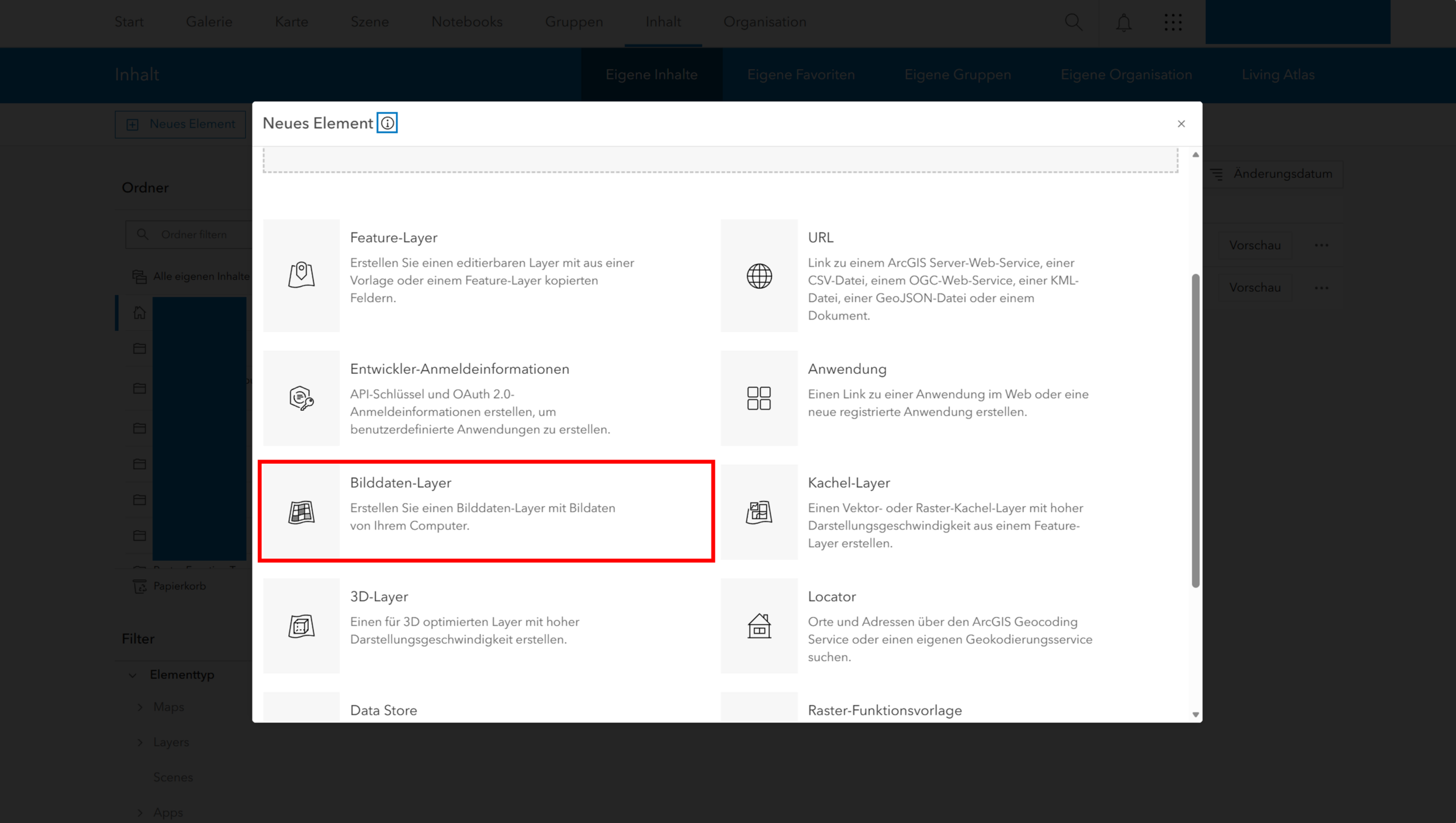
- Wir werden nun schrittweise durch die Erstellung durchgeleitet. In einem Ersten Schritt wählen wir den entsprechenden Bilddatendienst aus. Hier stehen uns in ArcGIS Online der gekachelte oder dynamische Bilddatendienst zur Verfügung. Dieser Schritt entfällt in ArcGIS Enterprise Portal.

- Als nächstes wird die Layer-Art gewählt. Für mosaikierte Datensätze stehen einem das mosaikierte Bild oder die Bildsammlung zur Verfügung.

- Hat man sich für eine Layer-Art entschieden, müssen die Daten hochgeladen werden. Hier kann man entweder per Drag & Drop Bilddaten einladen, oder über Durchsuchen die Daten im File System auswählen. Hier können außerdem bestimmte Eigenschaften des zu erstellenden Bilddatendienstes konfiguriert werden.

- Für Mosaik-Datasets können bspw. NoData-Werte definiert, Footprints auf Grundlage der Radiometrie berechnet, Bandkombinationen festlegt oder auch der Raumbezug definiert werden.

- Sind alle Eigenschaften konfiguriert und die Bilddaten ausgewählt, werden der Titel, Tags, Beschreibungen und der Zielordner festgelegt. Hier sollte ein eindeutiger Name gewählt werden.
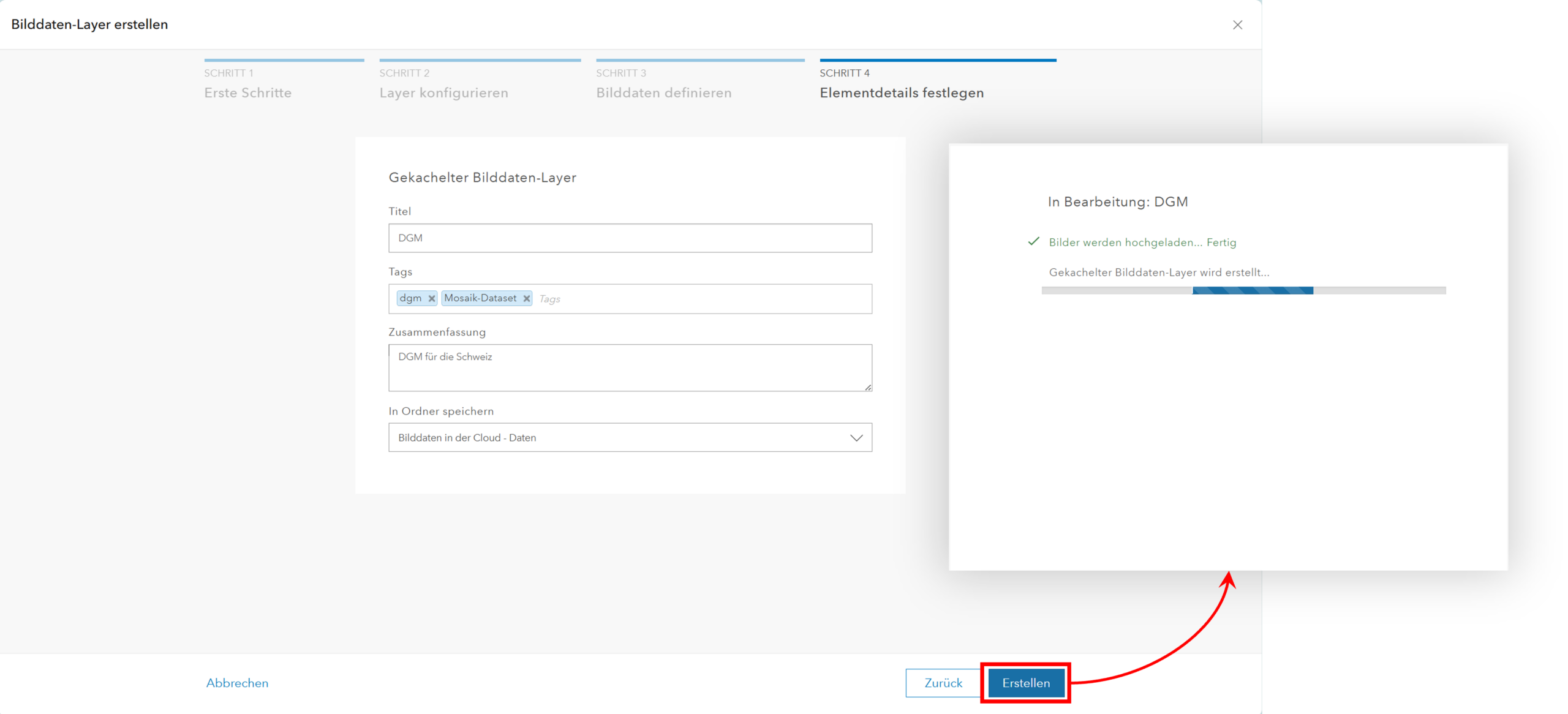
Das Ergebnis ist ein mosaikierter Bilddatensatz, welcher im Map Viewer geöffnet, gestylt und weiterverarbeitet werden kann.

ArcGIS Online vs. ArcGIS Enterprise-Portal
Generell ist die Oberfläche zur Erstellung eines Mosaik-Datasets die gleiche. Allerdings gibt es auch ein paar Unterschiede:
- Beim Hinzufügen eines neuen Bilddatensatzes über die Oberfläche wird im ArcGIS Enterprise-Portal immer ein dynamischer Bilddatendienst erstellt. Hierfür wird der ArcGIS Image Server konfiguriert für Image Hosting sowie ein Raster Data Store benötigt.
- In ArcGIS Online kann man zwischen gekachelten und dynamischen Bilddatendiensten wählen. Im ArcGIS Enterprise-Portal steht einem nur der dynamische Bilddatendienst zur Verfügung.
- Wer trotzdem einen gekachelten Bilddatendienst im ArcGIS Enterprise-Portal erstellen möchte, muss hierfür einen Cache des Bilddatensatzes rechnen und einen Kachel Cache (Tile Cache) im ArcGIS Enterprise-Portal hochladen. Hierfür wird kein ArcGIS Image Server benötigt. Das Hosting läuft dann über den ArcGIS GIS Server.
- Die Erstellung von Bildsammlungen ist nur mit einem dynamischen Bilddatendienst möglich.
- Die Speicherung und Verarbeitung von dynamischen Bilddatendiensten in ArcGIS Online kostet mehr Credits als für gekachelte Bilddatendienste. Im ArcGIS Enterprise-Portal fallen keine weiteren Kosten durch ArcGIS Online-Credits an.
Fazit & Ausblick
ArcGIS Online und ArcGIS Enterprise-Portal bieten schnell und unkompliziert die Möglichkeit mosaikierte Bilddaten zu erstellen. Die Bildsammlung kommt dabei mit ihrem Mosaik-Funktionsumfang dem klassischen Mosaik-Dataset in ArcGIS Pro am nächsten.
Eine Zusammenfassung zum Workflow in ArcGIS Online thematisiert die Storymap Bereitstellung von Bilddaten in ArcGIS Online.
Für weitere Tipps und Tricks zu den einzelnen Schritten sowie zur Verwendung von Mosaik-Datasets allgemein empfiehlt sich ein Blick in die ArcGIS Imagery Workflows.
Im nächsten Teil der Blog-Artikel-Reihe wird das Teilen von Mosaik-Datasets in ArcGIS Enterprise thematisiert.