ArcGIS Living Atlas of the World stellt nicht nur eine Sammlung vortrainierter Deep-Learning-Modelle bereit, sondern auch World Imagery als hochauflösende Quelle von Bilddaten für die automatisierte Feature-Extraktion. Entdecken Sie in unserem Tutorial, wie Sie Deep-Learning-Modelle aus dem Living Atlas nutzen können.
Die Beschaffung hochauflösender Satelliten- und Luftbilddaten ist für manche Organisationen möglicherweise nicht realisierbar. Die visuelle Überprüfung oder manuelle Digitalisierung von Features aus Bilddaten kann zeitaufwändig, mühsam und kostspielig sein. KI und Deep Learning können durch die Automatisierung manueller Prozesse Zeit und Geld sparen, jedoch verfügt nicht jeder über das Fachwissen oder die Ressourcen, um ein Deep-Learning-Modell zu trainieren. Sollte das für Sie zutreffen, haben wir eine Lösung.
Dieses Tutorial führt Sie Schritt für Schritt durch einen Workflow, bei dem ein vortrainiertes Deep-Learning-Modell aus dem Living Atlas verwendet wird, um Gebäudegrundrisse aus der „World Imagery“ Grundkarte mit ArcGIS Pro abzuleiten. Dieses Tutorial konzentriert sich zwar speziell auf die Extraktion von Gebäudegrundrissen, aber in Living Atlas finden Sie eine Reihe weiterer vortrainierter Deep-Learning-Modelle, mit denen Sie eine Vielzahl von Informationen extrahieren können.
Nutzungsbedingungen
Die World Imagery Grundkarte steht unter den folgenden Bedingungen für die automatisierte Informationsextraktion zur Verfügung:
- Informationen, die aus Layern, Diensten oder den Kacheln der World Imagery Grundkarte abgeleitet werden, einschließlich, aber nicht beschränkt auf Vektor- und Rasterableitungen, sind ausschließlich für nichtkommerzielle Zwecke bestimmt.
- Abgeleitete Rasterdaten dürfen nicht außerhalb der Organisation des Urhebers weitergegeben werden.
- Alle Benutzenden müssen über ein ArcGIS-Organisationskonto verfügen.
- World Imagery-Layer/Dienste dürfen nicht als direkte Eingabe für die automatisierte Informationsextraktion verwendet werden.
- Benutzende müssen ihren Interessenbereich in ein Kachelpaket exportieren, um es als Eingabe für Informationsextraktionsprozesse zu verwenden.
- World Imagery für die automatisierte Informationsextraktion ist auf 150.000 Kacheln beschränkt.
- Kachelpakete, die aus Layern/Diensten von World Imagery erstellt wurden, dürfen ausschließlich innerhalb von ArcGIS verwendet werden.
Systemanforderungen
Für diesen Workflow sind ArcGIS Pro mit der Erweiterung Image Analyst und die Deep-Learning-Frameworks für ArcGIS erforderlich.
Es wird empfohlen, diesen Workflow auf einem Computer mit einer dedizierten GPU und mindestens 16 GB RAM auszuführen.
Auswahl der Bilddaten
Schritt 1– Falls Sie noch kein Projekt vorbereitet haben, erstellen Sie in ArcGIS Pro mit der Option „Karte“ ein neues Projekt.

Schritt 2 – Öffnen Sie das Projekt und stellen Sie sicher, dass sich das Menüband auf der Registerkarte „Karte“ befindet. Navigieren Sie zur Gruppe „Layer“, klicken Sie auf die Schaltfläche „Grundkarte“ und wählen Sie „Bilddaten“ aus.

Hinweis:
Achten Sie darauf, die Grundkarte Imagery / Bilddaten auszuwählen und nicht die Grundkarte Imagery Hybrid / Bilddaten Hybrid.
Schritt 3 – Die Grundkarte „Bilddaten“ ist nun der einzige Layer in der Karte. Verwenden Sie die Navigationswerkzeuge, um den aktuellen Kartenausschnitt auf den gewünschten Bereich zu verschieben/zu zoomen.
Schritt 4 – Um ein Kachelpaket des aktuellen Bereichs herunterzuladen, gehen Sie zum Menüband (stellen Sie sicher, dass Sie sich noch auf der Registerkarte „Karte“ befinden) und suchen Sie die Gruppe „Offline“. Klicken Sie auf die Schaltfläche „Karte herunterladen“.
- Stellen Sie sicher, dass in der Dropdown-Liste die Option „Grundkarten- und Kachel-Layer einbeziehen“ aktiviert ist.
- Das in diesem Tutorial verwendete Modell wurde mit 30-cm-Daten trainiert, und es ist wichtig, dass die Daten diesem Maßstab entsprechen. Für 30-cm-Kacheln (Stufe 19) setzen Sie die Option „Maximaler Maßstab für Kachel-Layer“ auf „1:1.129“.
- Klicken Sie auf „Herunterladen“.
Hinweis: Der Kartendienst „World Imagery (für Export)“, der „Karte herunterladen“ unterstützt, ermöglicht den Export von bis zu 150.000 Kacheln in einer einzigen Anfrage. Um das zu veranschaulichen, das ist groß genug, um den Export einer großen Stadt (z. B. San Francisco) bis hinunter zur vollständigen Detailgenauigkeit im Maßstab 1:1.129 (Level 19 oder 30 cm räumliche Auflösung) zu unterstützen.

Das Kachelpaket wird automatisch zu Ihrem aktuellen Kartenrahmen hinzugefügt. Sollte es entfernt werden, finden Sie es im Projektordner.
OPTIONAL – Wenn das Kachelpaket aus ArcGIS Pro exportiert wird, erhält es ein komplexes Benennungsschema, das mit der Grundkarte verknüpft ist. An dieser Stelle empfiehlt es sich, das Kachelpaket umzubenennen, damit Sie es leichter identifizieren können.
TIPP: Sie können auch Kachelpakete verwenden, die aus der World Imagery Wayback App exportiert wurden, um Objekte aus früheren Versionen der Grundkarte „World Imagery“ zu erkennen. In diesem Blogbeitrag erfahren Sie mehr über das Extrahieren von Kachelpaketen aus Wayback. Sobald Sie Ihr Paket haben, können Sie es in Pro laden und den Rest des Workflows von dort aus fortsetzen.
Auswahl des Deep-Learning-Pakets
Schritt 1 – Besuchen Sie die Living Atlas-Website und klicken Sie auf „Durchsuchen“ auf der rechten Seite des oberen Banners. Klicken Sie auf die Dropdown-Liste „Alle Inhaltstypen“ über den Inhaltskacheln und wählen Sie „Deep-Learning-Paket“ aus. Die Ergebnisse werden nun gefiltert, um alle in Living Atlas verfügbaren Deep-Learning-Pakete anzuzeigen.

Schritt 2 – Geben Sie in das Suchfeld „building footprint“ ein und klicken Sie auf „Suchen“, um eine Liste mit Elementen anzuzeigen, die sich auf Gebäudegrundrisse beziehen. Unser Interessensbereich liegt in den Vereinigten Staaten. Suchen Sie daher nach „Building Footprint Extraction – USA“ und klicken Sie auf den Titel oder die Miniaturansicht, um die Details zum Element anzuzeigen.

Schritt 3 – Die Elementdetailseite enthält eine Vielzahl nützlicher Informationen zum Paket. Suchen Sie den Abschnitt „Input“ und lesen Sie ihn durch. Dort erfahren Sie, mit welchen Daten das Modell trainiert wurde und welche Daten erforderlich sind, damit das Paket ordnungsgemäß funktioniert. Dieses Deep-Learning-Modell eignet sich gut für World Imagery-Kacheln. Klicken Sie oben rechts auf „Download“, um eine lokale Kopie des Pakets als .dlpk-Datei zu erstellen.

Informationsextraktion
Schritt 1 – Öffnen Sie das Projekt, das Sie während der Datenerfassung erstellt haben. Wenn Sie noch kein Projekt erstellt haben, erstellen Sie jetzt ein neues Projekt mit der Option „Karte“.
Schritt 2 – Wenn das Geoverarbeitungsfenster derzeit nicht geöffnet ist, navigieren Sie zur Registerkarte „Analyse“ auf dem Menüband und klicken Sie auf die Schaltfläche „Werkzeuge“. Suchen Sie im Fenster mithilfe der Suchleiste nach „Objekte mit Deep Learning erkennen“ und klicken Sie auf das erste Werkzeug mit dem entsprechenden Namen.
Weitere Informationen zu diesem Werkzeug finden Sie hier.

Hinweis: Um zur übergeordneten Toolbox zu navigieren und andere ähnliche Tools anzuzeigen, navigieren Sie zum Bereich „Geoverarbeitung“ und klicken Sie auf die Registerkarte „Toolboxes“. Klicken Sie dort auf „Image Analyst-Werkzeuge“ und dann auf „Deep Learning“.
Schritt 3 – Öffnen Sie das Werkzeug und legen Sie über die Dropdown-Liste „Eingabe-Raster“ das Kachelpaket als Eingabeparameter fest.
Schritt 4 – Benennen Sie die Ausgabe im Feld „Ermittelte Objekte ausgeben“ und ändern Sie optional den Speicherort.
Schritt 5 – Um das Modell zu laden, verwenden Sie das Dateisymbol neben dem Feld „Modelldefinition“, um Ihre Dateien zu durchsuchen. Navigieren Sie zu dem Speicherort, an dem die im Abschnitt „Modellauswahl“ heruntergeladene „.dlpk“-Datei gespeichert wurde. Wählen Sie das Modell aus und klicken Sie auf „OK“. Das Laden des Modells und aller seiner Parameter kann einen Moment dauern.

OPTIONAL – Wenn das Modell geladen ist, werden eine Reihe von Standardwerten für die Parameter angegeben: Die Standardwerte funktionieren in der Regel gut, aber einige Änderungen könnten die Leistung und die Ergebnisse optimieren.
- Eine Verringerung des Standardwerts für Padding kann die Leistung verbessern.
- Eine Erhöhung der Kachelgröße kann zu besseren Ergebnissen bei der Erkennung größerer Gebäude führen.
- Eine Verringerung des Schwellenwerts auf 0,8 oder 0,7 kann zur Verbesserung der Gebäudeerkennung beitragen.
Um zu verstehen, welche Funktion die einzelnen Argumente haben, bewegen Sie den Mauszeiger über das Informationssymbol neben der Unterüberschrift „Argumente“ und lesen Sie die kurze Beschreibung.
Hinweis: Auf der Registerkarte „Umgebungen“ können Sie die Verarbeitungsausdehnung ändern, wenn Sie nur einen Teilbereich des Bildes verarbeiten möchten.
Schritt 6 – Klicken Sie auf „Ausführen“. Der Vorgang kann mehrere Stunden dauern. Überprüfen Sie anschließend die Ergebnisse im Kartenrahmen. Wenn die Ergebnisse nicht zufriedenstellend sind, passen Sie die Argumente an und führen Sie den Vorgang erneut aus. Informationen zur Feineinstellung des Modells finden Sie hier.

Optimieren der Ergebnisse
Nachdem Sie die Gebäudegrundrisse erfolgreich extrahiert haben, können Sie eine Vielzahl anderer Geoverarbeitungswerkzeuge verwenden, um die Ergebnisse zu bereinigen.
Bitte beachten Sie: Für diesen Abschnitt ist eine ArcGIS Pro-Lizenzstufe „Advanced“ erforderlich.
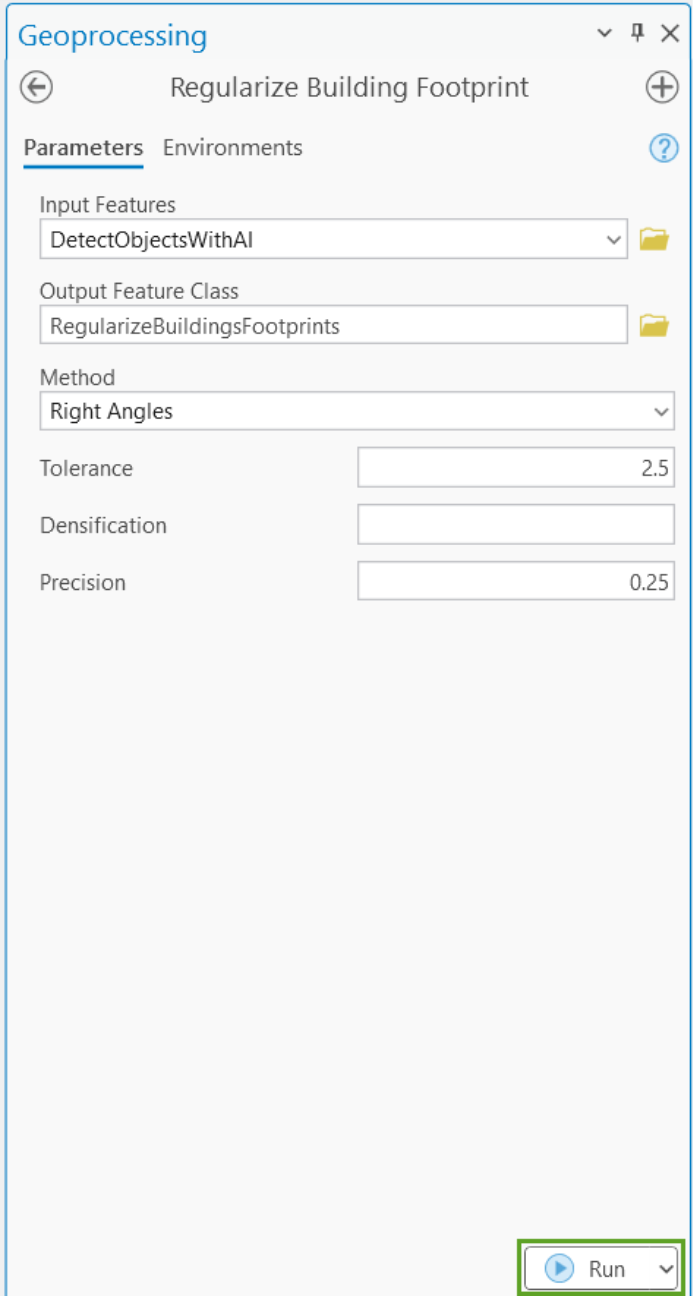
Schritt 1 – Navigieren Sie im ArcGIS Pro-Projekt zum Bereich „Geoverarbeitung“, suchen Sie nach „Gebäudegrundriss vereinfachen“ und wählen Sie das Werkzeug mit dem entsprechenden Namen aus. Weitere Informationen zu diesem Werkzeug finden Sie hier .

Schritt 2 – Füllen Sie die Werkzeugparameter aus und verwenden Sie die mit dem Werkzeug „Objekte mit Deep Learning erkennen“ erstellte Ausgabe als Eingabe. Wählen Sie anhand der Daten eine Methode und Toleranz aus, die für die Eingabedaten am besten geeignet sind. Führen Sie dasq Werkzeug aus und bewerten Sie die Ergebnisse. Passen Sie gegebenenfalls die Parameter an und führen Sie das Werkzeug erneut aus.
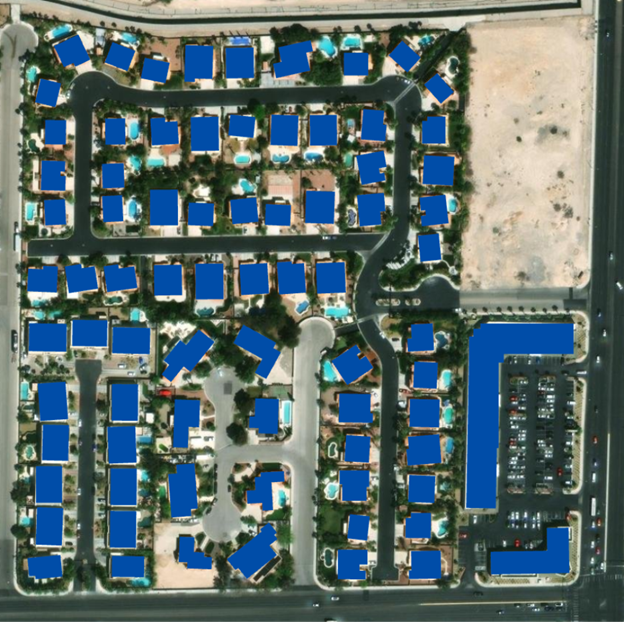
Schritt 3 – Sobald Sie reguläre Gebäudegrundrisse haben, kehren Sie zum Bereich „Geoverarbeitung“ zurück und suchen Sie nach „Grenzen zusammenführen“. Wählen Sie das Werkzeug mit dem entsprechenden Namen aus und führen Sie es mit den regulären Gebäudegrundrissen als Eingabe aus.
Jetzt sollten Ihre erkannten Gebäudegrundrisse vereinfacht und einheitlich sein.


Weitere Informationen
- Erfahren Sie mehr über Deep Learning mit ArcGIS im ArcGIS Blog
- Entdecken Sie Deep Learning in ArcGIS Pro
- Finden Sie weitere Deep-Learning-Modelle im Living Atlas of the World
- Räumliche KI unterstützt die Kartierung von 64 abgelegenen Gemeinden in Alaska
Dieser Beitrag ist eine Übersetzung des amerikanischen Originalbeitrags.
Hier geht es zum Originalbeitrag!