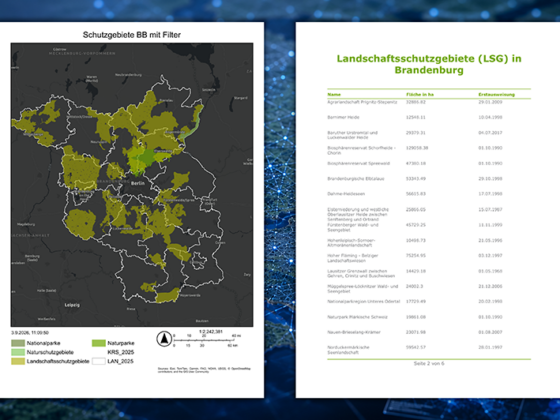
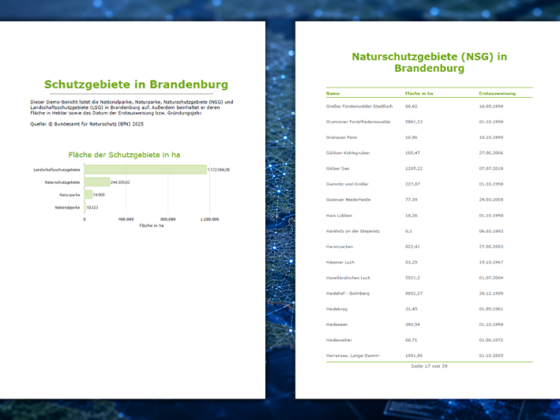
Das Layout in ArcGIS Pro ist vielseitig. In diesem Beitrag gibt’s Tipps & Tricks wie Karten mit wenigen Klicks zu einer Infographik aufgewertet werden können.
Karten sind ein starkes Werkzeug zur Visualisierung räumlicher Informationen – aber oft reicht eine einfache Karte nicht aus, um komplexe Zusammenhänge klar und ansprechend darzustellen. Ein Ansatz ist die Kombination von Kartografie und Infografik: Kontext, Daten und Design in einem Layout. ArcGIS Pro bietet dafür ein leistungsstarkes Layout-System, mit dem sich Inhalte flexibel und effizient gestalten lassen.
In diesem Beitrag zeigen wir dir, wie du ein passendes Layout erstellst, Übersichtskarten einbettest, Ausdehnungsanzeiger zur Orientierung oder Diagramme für statistische Details schnell und praxisnah einsetzt. Egal ob für Berichte, Präsentationen oder Social Media.
Layout-Formate und Export: Die Basis für deine Infografik
Bevor du mit der Gestaltung beginnst, ist die Wahl des richtigen Layout-Formats entscheidend. ArcGIS Pro bietet eine Vielzahl an Standardgrößen wie die ISO Formate A0-A5 an, erlaubt es aber ebenso benutzerdefinierte Formate anzulegen. Das ist besonders wichtig, wenn deine Infografik für digitale Kanäle wie Instagram oder LinkedIn gedacht ist – hier sind quadratische oder hochformatige Layouts oft die bessere Wahl.
In ArcGIS Pro (im Store erhältlich) arbeitest du dabei nicht mit Pixeln, sondern mit realen Maßeinheiten wie Millimeter oder Zoll. Die Pixelgröße wird erst beim Export über die DPI (dots per inch) bestimmt.
Wichtig ist daher das Seitenverhältnis, denn das bestimmt, wie deine Grafik später exportiert wird.
Dazu ein Beispiel:
Für Instagram ist das optimale Format 1080 × 1350 px (Hochformat, Seitenverhältnis 4:5). Dein Layout in ArcGIS Pro muss dann ebenfalls ein Seitenverhältnis von 4:5 haben und mit den DPI abgestimmt sein – z. B. 11,25 Zoll × 14,06 Zoll bei 96 DPI. Nur so wird das Layout beim Export passend skaliert.
Weitere Tipps für den Export:
- PDF für Druck (300 dpi).
- PNG/JPEG für Social Media (96–150 dpi).
- Schriftarten einbetten, um Probleme mit der Darstellung in anderen Programmen zu vermeiden
Mit dieser Vorgehensweise wird deine Infografik ohne zusätzliche Nachbearbeitung perfekt für den gewünschten Kanal optimiert.


Kontext schaffen: Übersichtskarte einfügen & Ausdehnungsanzeiger konfigurieren
Je nach Datenlage oder Region kann es Sinn ergeben, eine Übersichtskarte einzufügen. Mit einer Inset Map, einer kleinen Übersichtskarte innerhalb des Layouts, kann man zwei Effekte erzielen:
- Räumliche Kontext geben, wenn du einen kleinen Bereich darstellst.
- Regionen mit vielen oder besonders wichtigen Datenpunkten hervorheben.
So fügst du eine Übersichtskarte ein:
- Einfügen → Kartenrahmen → Karte auswählen.
- Wähle vorher die Form, die dein Kartenrahmen haben soll
- Wähle entweder die gleiche Karte mit anderer Ausdehnung oder eine separate Übersichtskarte
- Positioniere den neuen Kartenrahmen im Layout und passe Größe und Stil an.
- Wähle den Kartenrahmen der Hauptkarte aus
- Wähle Ausdehnungsanzeiger und klicke die Übersichtskarte als Referenz
- Passe Farbe, Rahmen und Transparenz an, damit der Indikator gut sichtbar, aber nicht dominant ist.
In den Eigenschaften des Ausdehnungsanzeiger kannst du Führungslinien einfügen, um die Übersichtskarte mit dem Detailbereich zu verknüpfen. Das sorgt für eine intuitive Orientierung – besonders bei komplexen Layouts.

Diagramme ins Layout integrieren: Zahlen sichtbar machen
Karten zeigen räumliche Muster – aber oft sind zusätzliche Daten entscheidend, um die Analyse verständlich zu machen. In unserem Beispiel ist das der Baustoff, aus dem Brücken gebaut sind und das Baujahr der Brücken. Diagramme sind dafür das perfekte Werkzeug: Sie ergänzen die Karte um nicht räumliche statistische Informationen und verwandeln dein Layout in eine echte Infografik.
So erstellst du Diagramme im ArcGIS Pro:
- Layer auswählen -> Data -> Diagramm erstellen
- Diagramm konfigurieren
- Passe Achsen, Farben und Beschriftungen an.
- Nutze die Design-Optionen, um das Diagramm klar und lesbar zu gestalten.
- Diagramm ins Layout einfügen
- Im Layout: Einfügen → Diagrammrahmen → Diagramm auswählen.
- Positioniere das Diagramm so, dass es die Karte ergänzt, ohne sie zu überladen.
- Verwende Definitionsabfragen, um nur relevante Daten im Diagramm darzustellen.
- Mit Arcade kannst du spezifische Daten über das Diagramm darstellen.
- Halte das Design einfach: Weniger Farben, klare Beschriftungen und keine unnötigen Effekte.


Eine Infografik wirkt nur dann hochwertig, wenn alle Elemente harmonisch aufeinander abgestimmt sind. Kartenrahmen, Diagramme, Legenden und Übersichtskarte sollten nicht zufällig platziert werden, sondern einem klaren Raster folgen.
Nutze die Eigenschaften der Layer für Positionierung in ArcGIS Pro, um Elemente exakt auszurichten:
- Positionierung: Arbeite mit X- und Y-Werten für präzise Platzierung.
- Setze bei allen Elementen den gleichen Ankerpunkt (z. B. oben links), damit Änderungen konsistent bleiben.
- Ergänze Hilfslinien, um ein sauberes Layout ohne manuelles Verschieben zu erreichen.
- Verwende gleiche Schriftarten und Farbpaletten für alle Text- und Symbol-Elemente.
Wenn alle Komponenten – Karten, Diagramme, Legenden und Übersichtskarten – optisch und räumlich abgestimmt sind, entsteht eine Infografik, die nicht nur informativ, sondern auch ästhetisch überzeugt. Das spart Zeit, vermeidet Chaos und sorgt für ein professionelles Ergebnis.
Fazit
Das Layout in ArcGIS Pro bietet eine große Auswahl an Gestaltungsmöglichkeiten für alle Formen von Karten. Hier konnten wir darstellen, wie man das richtige Format erhält, Übersichtskarten und Diagramme einfügt, sowie alle Elemente präzise aufeinander abstimmt.