Beim letzten Mal haben wir uns die Personalisierung von ArcGIS Pro angeschaut. Heute möchte ich Euch Einstellungen und Möglichkeiten aufzeigen, wie Ihr weitere Klicks und Mauswege spart.
In meinem Job habe ich häufiger Kundenkontakt über Teams und schaue mir Workflows von Kunden oder Kollegen über Screensharing an. Was mir dabei aufgefallen ist: viele User nutzen und bedienen ArcGIS Pro als wäre es ArcMap, was natürlich nicht schlimm ist, aber es geht eben auch einfacher und schneller. Daneben stelle ich Euch noch Einstellungen vor, die die tägliche Arbeit unterstützen.
Über die Karte navigieren
Im letzten Blog habe ich Euch gezeigt, dass Ihr den „zoomen auf“ Button direkt in die Symbolleiste für den Schnellzugriff hinzufügen könnt. Wer diese Funktion häufig nutzt, wird festgestellt haben, dass man hier schnell mal den räumlichen Bezug verlieren kann. Das Kartenbild wird gelöscht und an Stelle der Zoomausdehnung neu gerendert. Mit der Übergangszeit, zu finden in den Optionen, verliert Ihr nie wieder den räumlichen Bezug (auch nicht beim Wechsel zwischen zwei Lesezeichen).
Unter „Optionen > Navigation > Übergangszeit“ findet Ihr eine Schieberegler, mit dem Ihr die Übergangszeit zwischen zwei Kartenausdehnungen in Sekunden angeben könnt. Dadurch wird nicht zwischen den Kartenausdehnungen geskippt, sondern geschwenkt und gezoomt und Ihr verliert nicht Euren Bezug.

Zwischen den Kartenausdehnungen wechseln
Ein versehentlicher Dreh am Mausrad oder ein kurzer Schwenk kann die Kartenausdehnung, die man sich gerade perfekt, z. B. für ein Layout, eingestellt hat, zunichtemachen. Man kann die letzte Kartenausdehnung aber ganz leicht wiederherstellen. Über die Navigationspfeile unter „Karte > Navigation > Vorherige Kartenausdehnung / Nächste Kartenausdehnung“ stellt Ihr vorherige Kartenausdehnungen wieder her, anstatt mühsam mit kurzen Schwenks und Maßstabseinstellungen zu Experimentieren.

Doppelklicks in ArcGIS Pro
Eine Sache, die ständig bei der Arbeit mit ArcGIS Pro vorkommt, ist das Öffnen der Eigenschaften von Layern und Karten. Dies geschieht häufig über einen Rechtsklick auf den Layer oder die Karte und dann ein Klick auf die Eigenschaften ganz unten im Kontextmenü. Das sind 2 Klicks und ein weiter Weg für die Maus, der außerdem Fehlklicks verursachen kann. Nutzt stattdessen einen Doppelklick auf den Layer oder die Karte, um ohne Umwege direkt auf die Eigenschaften zuzugreifen.
Suchleisten nutzen
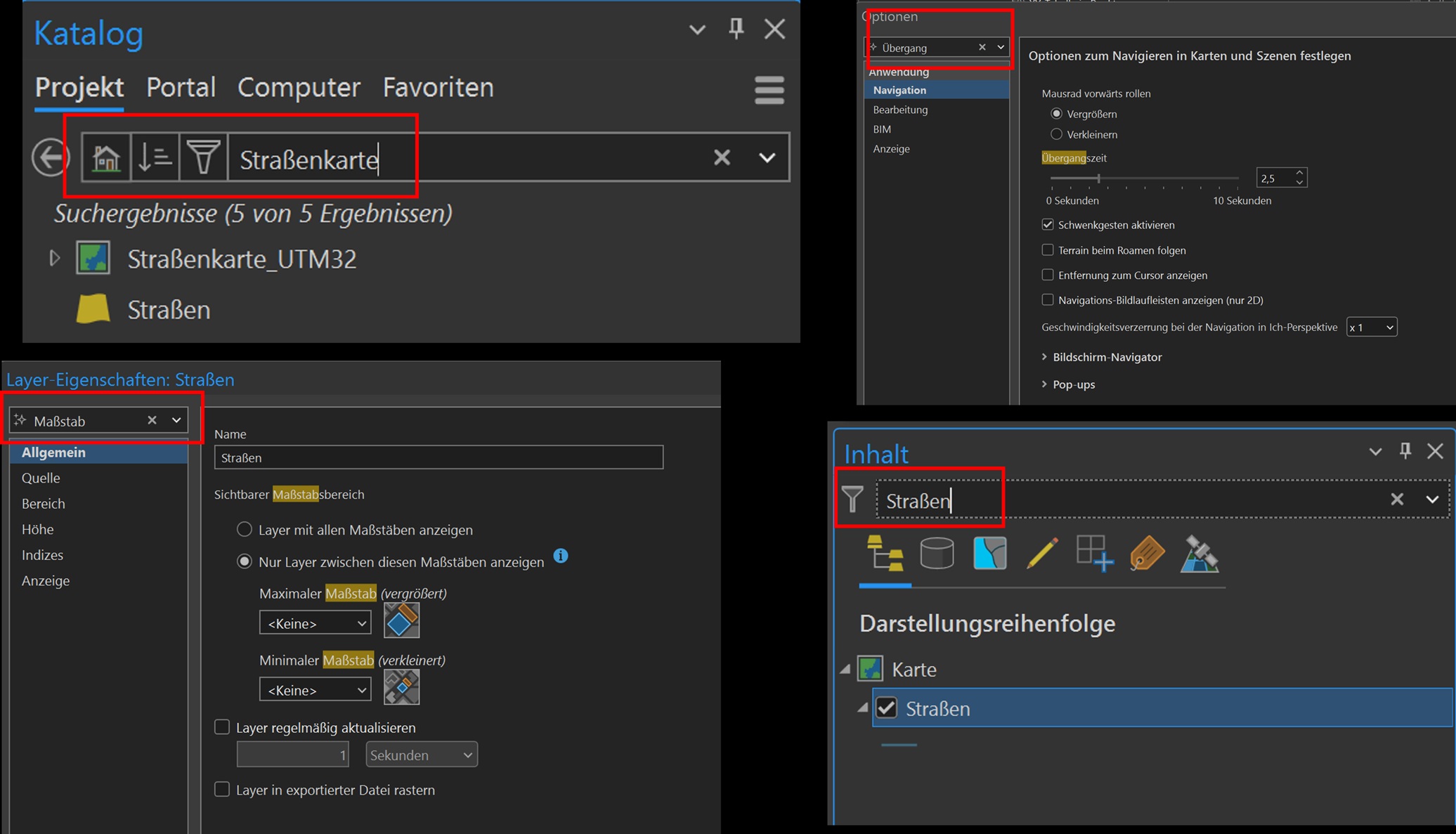
ArcGIS Pro (im Store erhältlich) hat diverse Suchleisten, mit der Einstellungen und Inhalte gefiltert werden können. So können in den Options- oder Layer- und Karte-Eigenschaften-Fenstern oben links Schlagworte eingegeben werden, um die gewünschte Einstellung zu finden (z. B. die Übergangszeit für die Kartennavigation). Zusätzlich gibt es auch im Inhalt sowie im Katalog eine Suchleiste, mit der Layer gefiltert werden können.
Standorte suchen
Sucht Ihr einen bestimmten Ort auf der Karte, könnt Ihr diesen ganz einfach über eine räumliche Abfrage finden. Über „Karte > Abfrage > Suchen“ gebt Ihr einfach den gewünschten Ort ein und springt so automatisch an diese Stelle. Über die Tastenkombination, die auch in vielen anderen Softwareprodukten bekannt ist „Strg+F“ öffnet sich dieses Suchfenster direkt (solange die Kartenansicht als aktiv markiert ist).
Optionen von ArcGIS Pro
Im Folgenden möchte ich Euch ein paar nützliche Einstellungen in den Optionen zeigen. Wie wir die Übergangszeiten einstellen, habe ich ja schon gezeigt, aber es gibt hier noch viel mehr zu entdecken.
Standard-Grundkarte einstellen
In Teil 1 dieser Blogreihe habe ich Euch die Projektvorlagen gezeigt, in der ich eine Karte mit einer Grundkarte voreingestellt hab. Was aber, wenn die Projekte zu unterschiedlich für eine Projektvorlage sind, ich aber dennoch immer dieselbe Grundkarte eingestellt haben möchte?
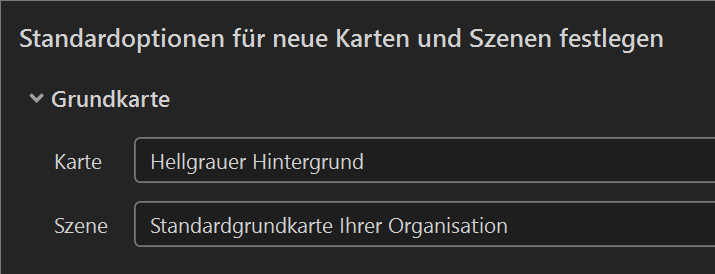
Kein Problem: In den Optionen könnt ihr ganz einfach unter „Karte und Szene“ eine Standard-Grundkarte für Karten und separat auch für Szenen einstellen, die automatisch beim Erstellen einer neuen Karte oder Szene angewendet wird.
Skalierung der Benutzeroberfläche
Je nach Monitor-Auflösung kann die Schrift und die Icons der Benutzeroberfläche von ArcGIS Pro sehr klein ausfallen. Um nicht den ganzen Tag mit zusammengekniffenen Augen vor dem Rechner zu sitzen, kann die Benutzeroberfläche von ArcGIS Pro über „Optionen > Bedienoberfläche > Skalierung der Benutzeroberfläche“ ganz einfach in 10%-Schritten angepasst werden.
Design-Einstellungen
Da wir gerade von der Benutzeroberfläche sprechen: ich persönlich bin ein Freund des Augen schonenden „dunklen Designs“. Gerade in langen Sessions ist mir ein zu helles Bild auf Dauer zu anstrengen. Dieses stellt Ihr Euch über das Dropdown unter „Optionen > Allgemein > Anwendungsdesign“ ganz einfach um.
Raumbezug einstellen
Jede Karte benötigt zwingend einen Raumbezug oder vereinfacht ausgedrückt: ein Koordinatensystem. Standardmäßig beim Erstellen einer neuen Karte in ArcGIS Pro ist Webmercator eingestellt und der erste Layer, der hinzugefügt wird, ändert die Karte ggf. auf das Koordinatensystem des Layers. In den Einstellungen kann ein Standard-Koordinatensystem eingestellt werden. Über „Optionen > Karte und Szene > Raumbezug > Raumbezug auswählen“ stellt Ihr Euch Euer Standard-Koordinatensystem ein. Ab jetzt wird jede neue Karten in diesem Koordinatensystem geöffnet.

Karten und Szenen freigeben – eindeutige ID’s zuweisen
Jeder kennt es: Ihr habt eine Karte sorgfältig eingestellt, um sie als Webkarte freizugeben, analysiert die Karte vor der Freigabe und es kommt folgende Fehlermeldung: „Es werden keine eindeutigen numerischen ID’s zugewiesen“, wodurch der Layer oder die Karte nicht freigegeben werden kann. Also ab in die Kartenoptionen und die Checkbox setzen.
Alternativ: Unter „Optionen > Karte und Szene > Layer ID’s“ die Voreinstellung treffen, dass die ID’s immer automatisch gesetzt werden. Kein Nachjustieren mehr – direkt freigeben!
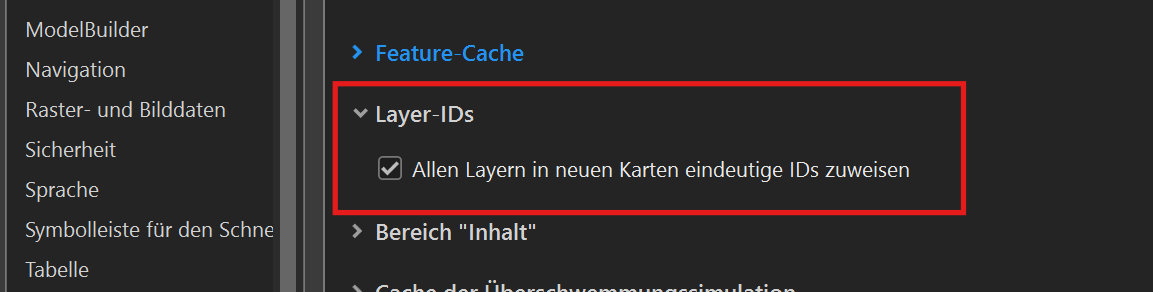
Hinweis: Achtet darauf, dass Ihr keine Layer-IDs überschreibt oder falsch zuweist, die z. B. von Skripten oder Apps genutzt werden und immer gleich sein müssen.
Pro-Tipp: Abkürzung in die Optionen
Wir waren jetzt sehr oft in den Optionen und haben die entsprechenden Registerkarten gesucht (falls ihr nicht über die Suchleiste gegangen seid). Es gibt aber eine Abkürzung zu den gesuchten Optionen. Im Menüband in den Gruppen gibt es häufig ein kleines Symbol unten rechts in der Gruppe. Über einen Klick auf dieses Symbol kommt Ihr direkt in die Optionen in die entsprechende Registerkarte, die zu den angebotenen Buttons in der Gruppe gehört.

Drag’n’Drop
Daten auswählen, Ordner hinzufügen und Co. kann über Dropdowns, Pfadbäume und und Rechtsklicks mit Kontextmenüs passieren. Aber es geht viel einfacher! Über Drag’n’Drop! So zieht Ihr einen Ordner, der in Eurem Projekt verknüpfen sein soll, einfach aus dem Windows-Explorer in den Katalog und schon ist die Ordnerverbindung hinzugefügt.
Layer, auf die Geoverarbeitungswerkzeuge angewendet werden, können über Drag’n’Drop aus dem Inhalt oder Katalog in das Eingabe-Daten Feld des Geoverarbeitungswerkzeugs gezogen werden. Layer aus einer File-Geodatabase oder einem Dataset werden mühelos in eine andere Datenbank oder ein anderes Dataset gezogen werden. Daten und Karten könne ebenfalls einfach aus dem Katalog in die Karte oder die Kartenaussicht gezogen und eingebunden werden.
Die Grundlagen zur Personalisierung von ArcGIS Pro findet Ihr im ersten Teil dieser Reihe.
Hier geht es zu Teil 1: Easy ArcGIS Pro (Teil 1) – Tipps vom Experten