

Layer, Szenen, Karten und Apps werden häufig so genutzt, dass sie voneinander abhängig sind. Diese oft komplexen Verknüpfungen waren bislang nicht immer sichtbar. Mit der neuesten Aktualisierung der Elementseite erhalten Sie nun einen besseren Überblick über diese Beziehungen und können zugrunde liegende sowie unterstützende Elemente schnell identifizieren. So kann beispielsweise ein einzelner Layer mehreren Webkarten, Webszenen oder anderen Anwendungen als Datenquelle dienen. Ebenso kann eine Webanwendung von mehreren Services abhängen, die jeweils auf unterschiedliche Datenquellen zugreifen. Ohne Einblick in diese Zusammenhänge ist es oft schwierig abzuschätzen, welche Auswirkungen Änderungen an einem Element auf andere Inhalte innerhalb Ihrer Organisation haben können.
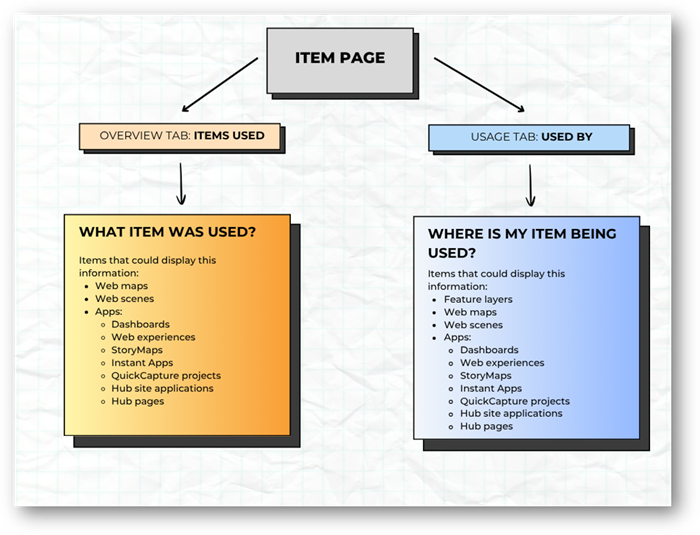
Mit dieser neuen Funktion stehen auf den Elementseiten von Webkarten, Webszenen, bestimmten App-Elementen und Feature-Layern die Bereiche Verwendete Elemente und Verwendet von zur Verfügung. Dadurch wird es einfacher, Abhängigkeiten nachzuverfolgen und zu erkennen, wie einzelne Elemente miteinander verknüpft sind. Ganz gleich, ob Sie Daten aktualisieren, Besitzverhältnisse übertragen oder veraltete Inhalte außer Betrieb nehmen und löschen möchten – diese Transparenz hilft Ihnen dabei, Auswirkungen frühzeitig zu erkennen, Ausfallzeiten zu reduzieren und die Integrität Ihrer Elemente zu gewährleisten.
Hinweis: Bei Feature-Layern steht ausschließlich der Bereich Verwendet von auf der Registerkarte Nutzung zur Verfügung. Ein Bereich Verwendete Elemente wird für diese Elemente nicht auf der Registerkarte angezeigt. Alle anderen unterstützten Elementtypen verfügen über beide Bereiche. Weitere Informationen finden Sie in der entsprechenden Dokumentation.
Warum Elementverbindungen wichtig sind
Wenn Sie mit Elementen in ArcGIS Online arbeiten, werden Daten und Inhalte in der Regel für eine bestimmte Zielgruppe erstellt und verwaltet. Daher ist es wichtig zu berücksichtigen, wer Zugriff auf die Inhalte benötigt, welche Inhalte angezeigt werden sollen und wie diese Inhalte aufgebaut sind.
In ArcGIS Online bilden Elemente und Mitglieder die Grundlage dafür, wie Informationen organisiert und freigegeben werden. Die Freigabe spielt dabei eine zentrale Rolle. Inhalte können auf verschiedenen Ebenen freigegeben werden, beispielsweise für Gruppen, die gesamte Organisation oder die Öffentlichkeit. Häufig dient ein Element als Grundlage für ein weiteres Element, das wiederum an mehreren Stellen verwendet wird. Durch diese miteinander verknüpften Inhalte entstehen Abhängigkeiten, sodass Änderungen an einem Element Auswirkungen auf andere Elemente haben können.
Angenommen, Sie verfügen über ein öffentliches Dashboard, das eine Webkarte und mehrere Layer verwendet. Werden die Webkarte und die Layer später auf „privat“ gesetzt, können die Inhalte des Dashboards möglicherweise nicht mehr angezeigt werden. Ebenso kann das Entfernen einer Webkarte oder eines Layers, die beziehungsweise der als Grundlage für ein Dashboard dient, dazu führen, dass das Dashboard für die Nutzenden nicht mehr ordnungsgemäß funktioniert.
Das Verständnis dieser Verbindungen hilft Ihnen dabei, Inhalte sicher zu verwalten, Änderungen besser zu planen und unbeabsichtigte Auswirkungen auf abhängige Elemente zu vermeiden.
Zu wissen, wo Ihre Elemente verwendet werden, von welchen anderen Elementen sie abhängig sind und welche Elemente von ihnen abhängen, ist von entscheidender Bedeutung. Dieses Wissen hilft Ihnen dabei, die Auswirkungen von Aktionen wie dem Freigeben von Inhalten, dem Übertragen des Elementbesitzes oder dem Löschen von Elementen besser einzuschätzen.
Wenn Sie diese Verbindungen verstehen, können Sie fundierte Entscheidungen treffen, Unterbrechungen vermeiden und die Integrität Ihrer Inhalte sowie Ihrer Workflows sicherstellen.
Elementverbindungen erkennen
Mit dem Update vom Juni 2026 wurden in ArcGIS Online leistungsstarke Werkzeuge eingeführt, mit denen Sie Verbindungen zwischen Ihren Inhalten visualisieren und verwalten können. Für unterstützte Elemente umfasst die Elementseite die Bereiche Verwendete Elemente und Verwendet von, in denen zusammengehörige Inhalte und deren Verbindungen angezeigt werden.
In den folgenden Abschnitten erfahren Sie, welche Elementtypen unterstützt werden und wo Sie Informationen darüber finden, welche Elemente von einem bestimmten Element verwendet werden bzw. wo dieses Element in anderen Inhalten eingesetzt wird.
Hinweis: In den Listen Verwendete Elemente und Verwendet von werden nur Elemente angezeigt, auf die Sie Zugriff haben.
Feature-Layer
Feature-Layer können verwendet werden, um Webkarten, Anwendungen und andere Elementtypen zu erstellen. Die Verbindungen eines ausgewählten Feature-Layers lassen sich auf dessen Elementseite anzeigen.
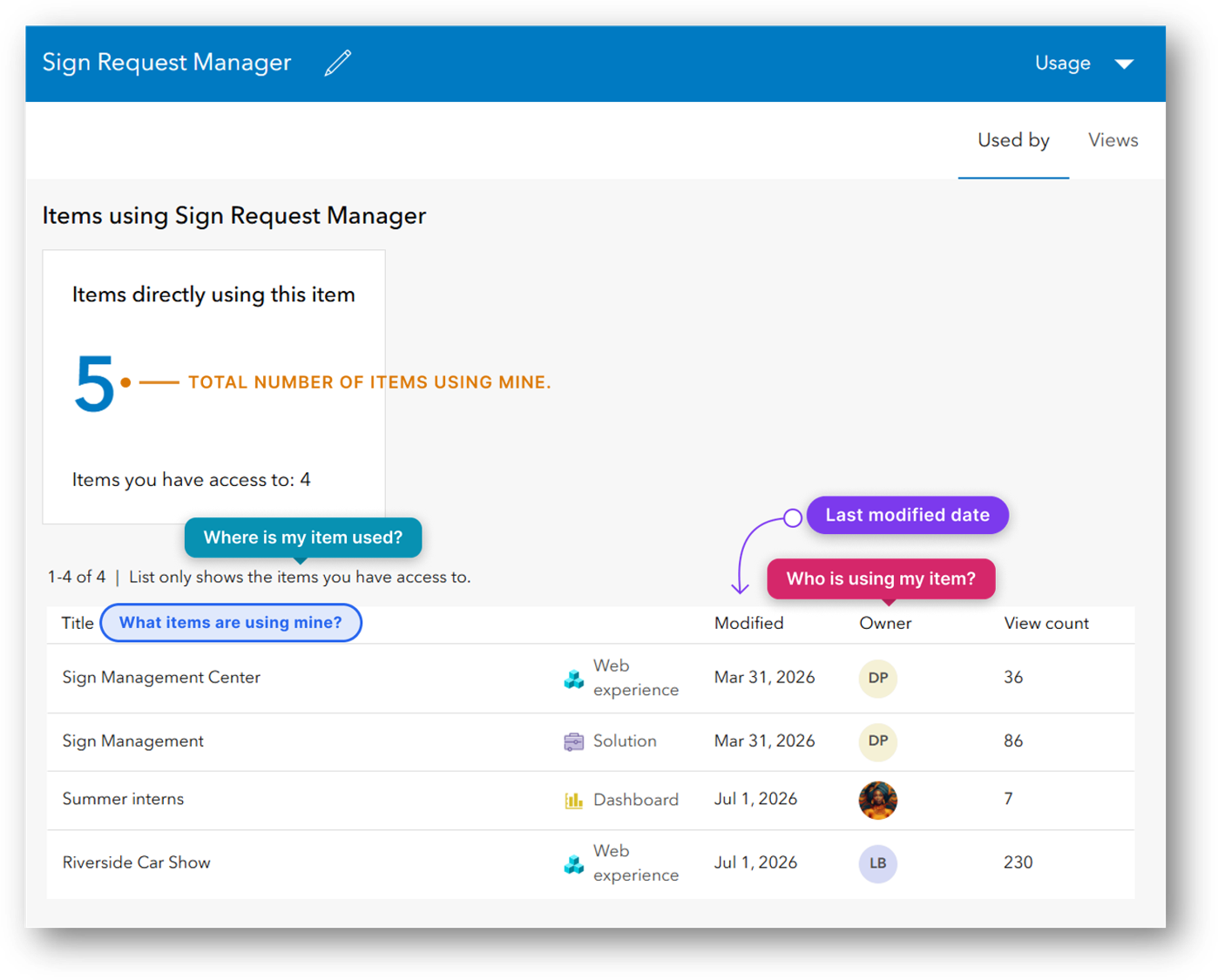
Auf der Registerkarte Nutzung steht nun der Bereich Verwendet von zur Verfügung. Dort können Sie Elemente anzeigen, die direkt auf den jeweiligen Feature-Layer verweisen. Der Bereich Verwendet von bietet eine Übersicht der verknüpften Elemente sowie Informationen wie Elementtitel, Elementtyp, Datum der letzten Änderung, Besitzende und Anzahl der Aufrufe.
Diese Informationen helfen Ihnen dabei nachzuvollziehen, wo ein Feature-Layer innerhalb Ihrer Organisation verwendet wird, sodass Sie die Auswirkungen möglicher Änderungen besser einschätzen können.
Jedes im Bereich Verwendet von aufgeführte Element ist anklickbar. Wenn Sie ein Element auswählen, wird die entsprechende Elementseite geöffnet. Dort können Sie weitere Informationen zu den Eigenschaften, der Nutzung, den Freigabeeinstellungen und den Abhängigkeiten des Elements einsehen.

Webkarten und Szenen
Webkarten und Szenen können auf verschiedene Elemente verweisen, darunter Feature-Layer, Kachel-Layer, Bilddaten-Layer, OGC-Layer, Grundkarten und weitere Inhalte. Informationen zu Elementverbindungen zeigen, von welchen Datenquellen eine Karte oder Szene abhängig ist. Dieses Wissen hilft Ihnen dabei, Inhalte effektiv zu verwalten, Probleme schnell zu beheben und die Auswirkungen von Änderungen an zugrunde liegenden Layern auf die jeweilige Karte oder Szene besser einzuschätzen.
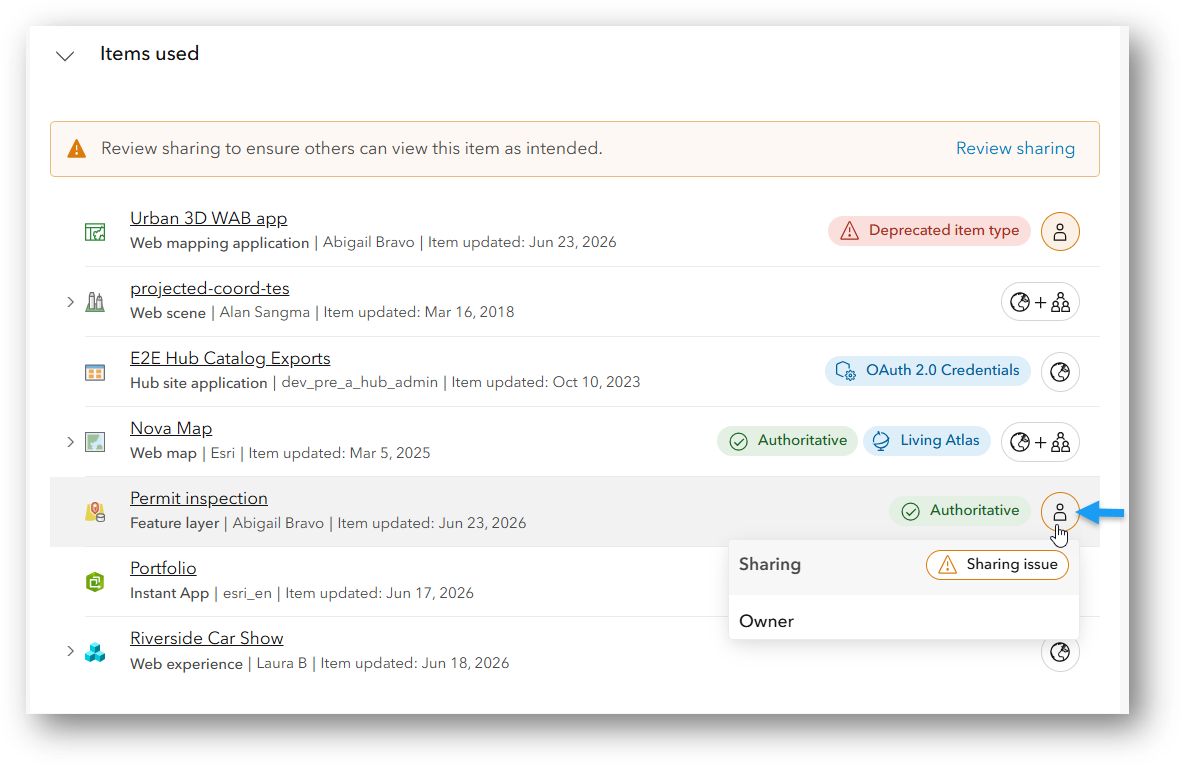
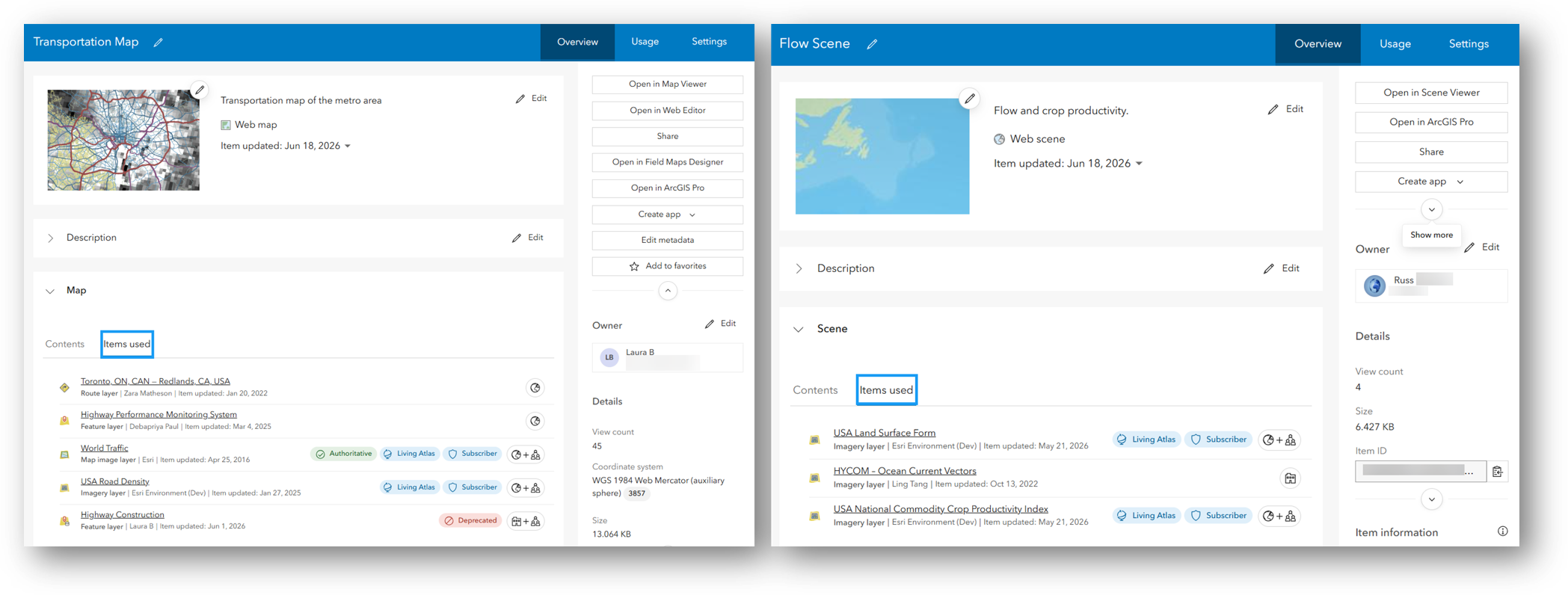
Die Elementverbindungen einer ausgewählten Webkarte oder Szene können auf der entsprechenden Elementseite angezeigt werden. Wechseln Sie auf der Registerkarte Überblick zum Bereich Karte/Szene > Verwendete Elemente, um alle Elemente anzuzeigen, die direkt von der ausgewählten Webkarte oder Szene verwendet werden. Die Liste Verwendete Elemente bietet eine Übersicht der verwendeten Inhalte und zeigt wichtige Informationen wie Elementtitel, Elementtyp, Besitzende, Datum der letzten Änderung, Status und Freigabestufe an.
Jedes Element in der Liste ist anklickbar. Wenn Sie ein Element auswählen, wird dessen Elementseite geöffnet. Dort können Sie die Eigenschaften, die Nutzung, die Freigabeeinstellungen und die Abhängigkeiten des Elements genauer untersuchen.
Apps
ArcGIS-Apps integrieren mehrere Elemente wie Karten, Szenen, Bilder, Dokumente und andere Anwendungen, um umfassende Benutzererlebnisse bereitzustellen.
Mit diesem Update stehen Elementverbindungen für die folgenden ArcGIS-App-Typen zur Verfügung:
- StoryMaps
- Dashboards
- Web Experiences
- Instant Apps
- QuickCapture
- Hub
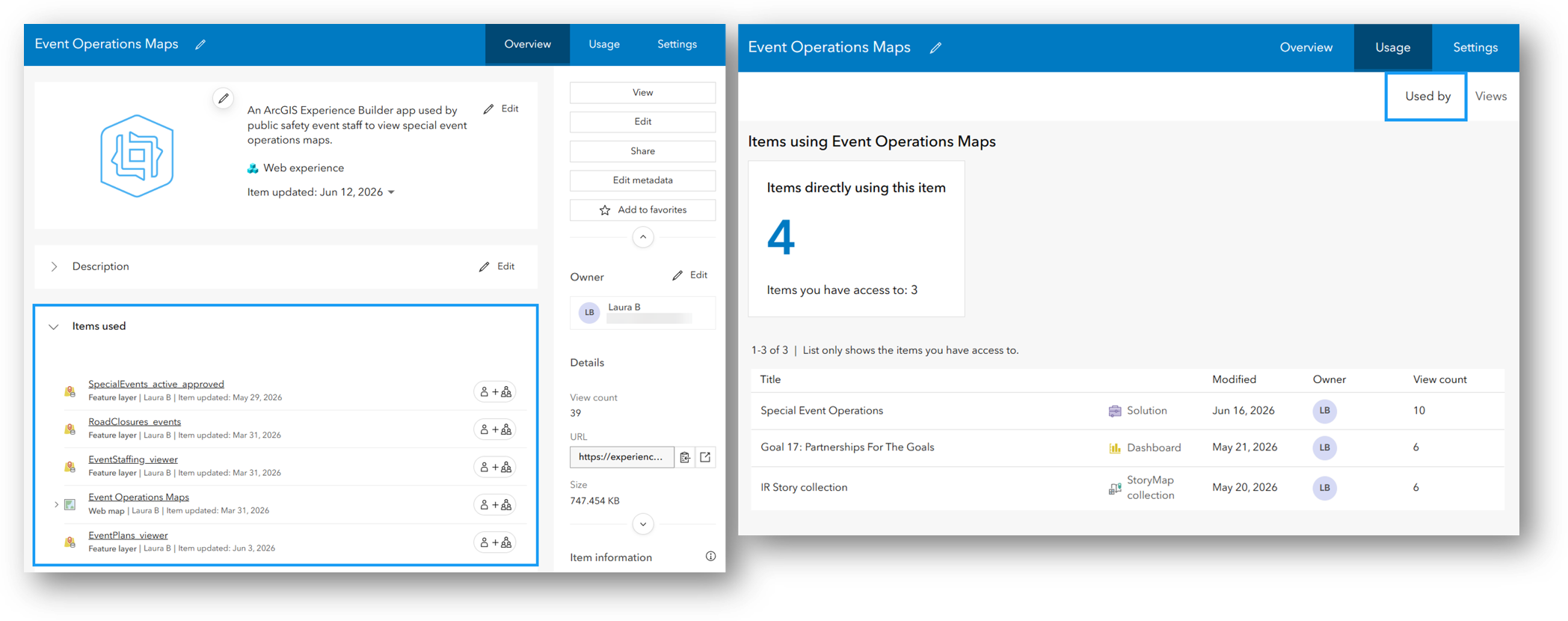
Um die Elementverbindungen einer ausgewählten App anzuzeigen, wechseln Sie zu Überblick > Verwendete Elemente. Der Bereich Verwendete Elemente listet alle von der App verwendeten Elemente auf und zeigt wichtige Informationen wie Elementtitel, Typ, Besitzende, Datum der letzten Änderung, Status und Freigabestufe an.
Darüber hinaus bietet der Bereich Verwendete Elemente eine hierarchische Ansicht aller Inhalte, auf die die App verweist.
Im Bereich Verwendete Elemente können Sie:
- Elemente ein- oder ausklappen, um verschachtelte Verbindungen und Abhängigkeiten zu erkunden.
- Auf einen Elementtitel klicken, um die entsprechende Elementseite zu öffnen.
- Durch mehrere Ebenen von Inhaltsbeziehungen navigieren.
- Nachvollziehen, wie verschiedene Elemente wie Layer, Anwendungen, Karten, Medien und Dokumente miteinander verbunden sind.
Diese strukturierte Ansicht hilft Ihnen dabei, die Inhaltsabhängigkeiten einer App nachzuvollziehen, die Organisation ihrer Ressourcen besser zu verstehen und die möglichen Auswirkungen von Änderungen zu bewerten.
Best practices
Viele Elemente dienen als Grundlage für andere Inhalte. Daher ist es wichtig, sowohl für einzelne Elemente als auch für die davon abhängigen oder damit verbundenen Elemente die richtigen Zugriffs- und Freigabeeinstellungen beizubehalten. Berücksichtigen Sie bei der Verwaltung Ihrer Inhalte stets den gesamten Lebenszyklus eines Elements – von der Erstellung und Nutzung über die Übertragung des Besitzes bis hin zur Löschung.
Um eine reibungslose Zusammenarbeit zu fördern und Unterbrechungen zu vermeiden, sollten Sie die Zugriffsanforderungen prüfen und Elemente entsprechend freigeben. Bevor Sie den Besitz eines Elements übertragen oder ein Element löschen, empfiehlt es sich, die Beziehungen und die Nutzung des Elements zu überprüfen, um mögliche Auswirkungen abzuschätzen. Wenn Sie diese verknüpften Elemente aktiv verwalten, schaffen Sie die Grundlage für fundierte und effektive Entscheidungen.
Um Ihre Inhalte besser verwalten zu können, sollten Sie Ihre Elemente regelmäßig überprüfen. So erkennen Sie, welche Inhalte veraltet sind, welche weiterhin verwendet werden und welche Elemente besonders häufig genutzt werden. Nachdem Sie die potenziellen Auswirkungen geplanter Änderungen bewertet haben, können Sie fundierte Entscheidungen über Ihre Inhalte treffen.
Berücksichtigen Sie die folgenden Empfehlungen, um den Wert und die Integrität Ihrer Inhalte sowie die Transparenz von Elementbeziehungen zu maximieren:
- Überprüfen Sie regelmäßig die Verbindungen von häufig genutzten Inhalten.
- Prüfen Sie die Liste der verwendeten Elemente und ermitteln Sie, welche Inhalte aktualisiert oder angepasst werden müssen.
- Informieren Sie die Besitzenden abhängiger Inhalte über geplante Änderungen.
- Kennzeichnen Sie nicht mehr benötigte Elemente als veraltet, nachdem Sie mögliche nachgelagerte Abhängigkeiten geprüft haben.
- Löschen Sie Elemente erst nach einer sorgfältigen Bewertung der Auswirkungen und unter Berücksichtigung aller bestehenden Abhängigkeiten.
FAQs
Werden bei allen Elementen die Bereiche „Verwendete Elemente“ und „Verwendet von“ angezeigt?
Nein. Diese Funktion ist nur für Feature-Layer, Webkarten, Webszenen und Apps verfügbar.
Kann jede Person die Liste der Elemente einsehen, die mein Element verwenden?
Nein. Nur die besitzende Person des Elements sowie Administratorinnen und Administratoren können die Nutzungsdetails eines Elements im Bereich Verwendet von auf der Registerkarte Nutzung anzeigen.
Kann ich erkennen, wo mein Element verwendet wird?
Wenn Ihr Element diese Funktion unterstützt, können Sie die Anzahl der Elemente anzeigen, die Ihr Element verwenden. Wenn Sie zudem Zugriff auf die Elemente haben, die Ihr Element verwenden, werden in der Liste zusätzliche Informationen zu diesen Elementen angezeigt.
Kann ich alle Elemente anzeigen, die mein Element verwenden?
Sie können die Gesamtzahl der Elemente anzeigen, die Ihr Element verwenden. Darüber hinaus können Sie eine Liste der Elemente einsehen, auf die Sie Zugriff haben.
Was passiert, wenn ein verwendetes Element in den Papierkorb verschoben wird?
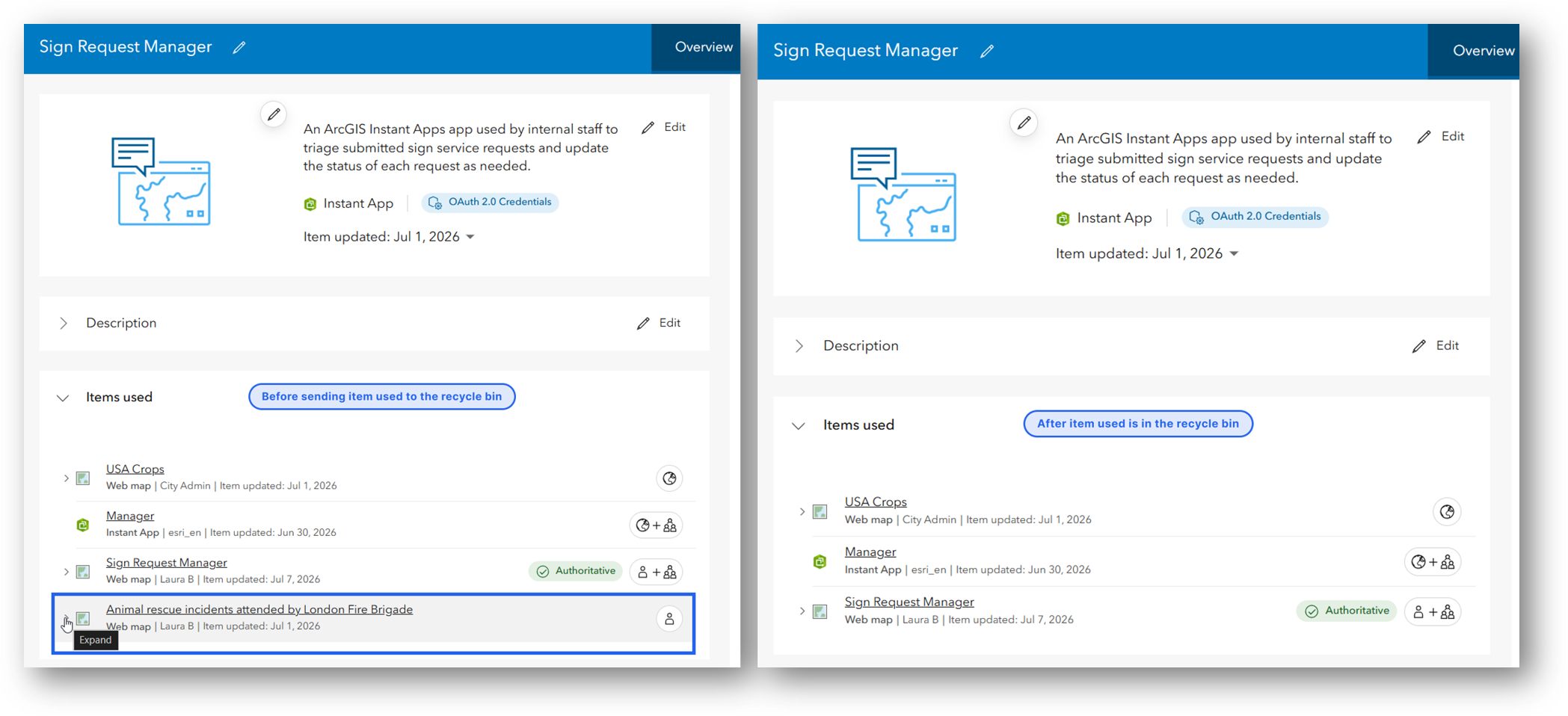
Das Element wird nicht mehr in den Bereichen Verwendete Elemente und Verwendet von auf der Elementseite aufgeführt.
Das große Ganze
Die neuen Funktionen der Elementseite ermöglichen es Ihnen, auf einfache Weise nachzuvollziehen, wie Ihre Layer, Szenen, Karten und Apps miteinander verbunden sind. Durch die Transparenz über Abhängigkeiten erhalten Sie die Möglichkeit, Ihre GIS-Inhalte mit größerer Sicherheit und Präzision zu verwalten. Ganz gleich, ob Sie Daten aktualisieren, den Elementbesitz übertragen oder veraltete Inhalte entfernen möchten – das Verständnis dieser Beziehungen hilft Ihnen dabei, Auswirkungen frühzeitig zu erkennen, Unterbrechungen zu minimieren und die Integrität Ihrer Inhalte zu bewahren.
Machen Sie es sich zur Gewohnheit, die Elementverbindungen regelmäßig zu überprüfen, insbesondere bei häufig genutzten Inhalten. Informieren Sie außerdem die Besitzenden abhängiger Elemente über geplante Änderungen und kennzeichnen Sie nicht mehr benötigte Inhalte erst dann als veraltet, wenn mögliche nachgelagerte Auswirkungen geprüft wurden. Bevor Sie ein Element löschen, sollten Sie stets die potenziellen Folgen bewerten und alle damit verbundenen Abhängigkeiten berücksichtigen.
Mit diesen bewährten Vorgehensweisen können Sie den Wert Ihrer Inhalte maximieren, eine reibungslose Zusammenarbeit unterstützen und eine zuverlässige sowie robuste GIS-Datenbasis aufrechterhalten.
Weiterführende Ressourcen
Hinweis: Dieser Beitrag ist eine Übersetzung des englischsprachigen Originalartikels. Den Originalbeitrag finden Sie hier: