Administratorberichte in ArcGIS bieten detaillierte Einblicke in Nutzung, Ressourcen und Kosten – für fundierte Entscheidungen und eine effizientere Organisationsverwaltung.
Als Organisationsadministrator suchen Sie möglicherweise nach effizienteren und effektiveren Möglichkeiten, um Mitglieder, Inhalte, Credits und andere Ressourcen und Aktivitäten in Ihrer ArcGIS Online- oder ArcGIS Enterprise-Organisation zu verwalten. In diesem Fall ist es an der Zeit, Administratorberichte auszuprobieren.
Das Organisationsstatus-Dashboard, auf das Sie über die Seite “Organisation” zugreifen können, bietet einen guten Überblick über Ihre Organisation. Wenn Sie jedoch detailliertere Informationen auf Abruf benötigen, die Sie einfach herunterladen und weitergeben können, sind Administratorberichte die beste Option.
Möglicherweise möchten Sie beispielsweise den Credit-Verbrauch der Mitglieder vergleichen, um die Guthabenbudgetierung in ArcGIS Online zu optimieren. Wenn Ihr Ziel darin besteht, die Speicherkosten zu senken, müssen Sie möglicherweise den Datei- und Feature-Speicher überwachen, um ungewöhnlich große Elemente zu identifizieren. Es stehen verschiedene Berichtstypen zur Verfügung, um Ihren Anforderungen gerecht zu werden.
In diesem Artikel werden die in ArcGIS Online und ArcGIS Enterprise verfügbaren Arten von Administratorberichten beschrieben und deren Erstellung, Suche und Verwendung erläutert. Außerdem erfahren Sie, wie Sie einige Administratorberichte optimal nutzen können, indem Sie deren automatische Ausführung planen.
Video zu Berichten
Eine kurze Einführung in Administratorberichte finden Sie in dem folgenden kurzen Video
Hinweis: Seit Veröffentlichung dieses Videos wurden auf der ArcGIS Online-Website Designänderungen vorgenommen. Die aktuellsten Workflows und Informationen zu Administratorberichten finden Sie in der Hilfedokumentation (ArcGIS Online | ArcGIS Enterprise).
Suchen und ausführen von Berichten
Auf der Seite “Organisation” können Sie vorhandene Berichte suchen und neue Berichte ausführen. Gehen Sie in ArcGIS Online zu “Organisation > Berichte” (wie in der folgenden Abbildung gezeigt). Klicken Sie in ArcGIS Enterprise auf “Organisation > Status > Berichte”.

Um einen Administratorbericht zu finden, können Sie nach Berichtstyp oder Erstellungsdatum suchen oder filtern.
Hinweis: In ArcGIS Enterprise können Sie Elementberichte und Mitgliedsberichte erstellen. ArcGIS Online unterstützt zusätzliche Berichtstypen, wie in der folgenden Abbildung dargestellt.

Um den Bericht anzuzeigen, laden Sie ihn als CSV-Datei herunter. Er wird außerdem automatisch als Element in Ihren Inhalten gespeichert.

Arten von Berichten
ArcGIS Online verfügt über sechs Berichtstypen: Mitglied, Element, Credit, Aktivität, Anzahl der Elementaufrufe und Service-Verwendung. ArcGIS Enterprise verfügt über zwei Berichtstypen: Mitglied und Element.
Mitgliederbericht
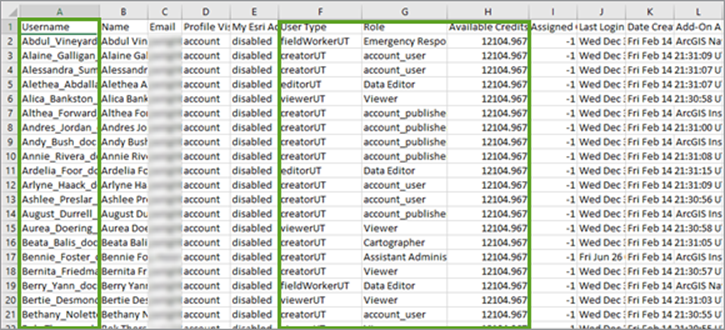
Ein Mitgliederbericht enthält eine umfassende Liste der Mitglieder Ihrer ArcGIS Online- oder ArcGIS Enterprise-Organisation zum Zeitpunkt der Erstellung des Berichts. Der Mitgliederbericht enthält Details zu jedem Mitglied, z. B. den zugewiesenen Benutzertyp und die Rolle, den Benutzernamen usw.
Eine kurze Einführung in Mitgliederberichte finden Sie in diesem kurzen Video.
Elementbericht
Ein Elementbericht bietet eine Momentaufnahme aller Inhaltselemente in Ihrer ArcGIS Online- oder ArcGIS Enterprise-Organisation zum Zeitpunkt der Erstellung des Berichts. Sie können beispielsweise den Namen des Elements, den Eigentümer des Elements, seine Freigabestufe und gegebenenfalls die Speichergröße anzeigen.

Eine kurze Einführung in Elementberichte finden Sie in diesem kurzen Video.
Credit-Bericht (ArcGIS Online)
Ein Credit-Bericht listet die Credit-Kosten auf, die mit Werkzeugen und Funktionen in Ihrer ArcGIS Online-Organisation während eines bestimmten Zeitraums verbunden sind.
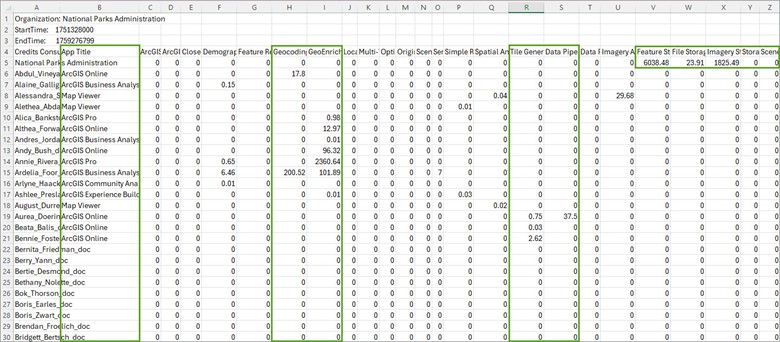
Er enthält die Anzahl der von jedem Organisationsmitglied verbrauchten Credits, aufgeschlüsselt nach Tools und Funktionen mit Credit-Verbrauch – wie Geokodierung, GeoEnrichment, Kachelerstellung und Datenpipelines – sowie die Namen der Esri-Apps und registrierten Apps, für die diese Credit-Kosten angefallen sind. Außerdem listet er die Anzahl der Credits auf, die für verschiedene Arten von Speicher (Feature, Datei, Szene, Bildmaterial usw.) in der Organisation verbraucht wurden.
Aktivitätsbericht (ArcGIS Online)
Ein Aktivitätsbericht zeigt dieÄnderungen an den Gruppen und Inhalten Ihrer ArcGIS Online-Organisationsmitglieder für den von Ihnen angegebenen Zeitraum an. Er enthält Details zu hinzugefügten, erstellten, aktualisierten, freigegebenen oder gelöschten Elementen sowie weitere Informationen zu den Elementen. Der Aktivitätsbericht enthält außerdem Details zu Aktionen der Mitgliederverwaltung, z. B. aktualisierte Mitgliederrollen, Passwortzurücksetzungen und Gruppenzuweisungen.

Bericht zur Anzahl der Elementaufrufe (ArcGIS Online)
Ein Bericht zur Anzahl der Elementaufrufe enthält eine Liste der Elemente in Ihrer ArcGIS Online-Organisation mit den entsprechenden Aufrufzahlen für einen bestimmten Zeitraum. Der Bericht enthält die Gesamtzahl der Aufrufe für jedes Element sowie die aggregierten Zahlen entsprechend der gewählten Berichtsdauer und der Option zur aggregierten Anzahl der Aufrufe.

Bericht zur Servicenutzung (ArcGIS Online)
Ein Bericht zur Servicenutzung enthält Informationen zum Credit-Verbrauch in Verbindung mit registrierten Apps für einen bestimmten Zeitraum. Er enthält Details wie App-ID, Service-Typ und Service-Nutzung.

Erstellen Sie einen Bericht
Nachdem Sie nun die verschiedenen Arten von Berichten kennen, können Sie einige davon erstellen.
Erstellen eines Credit-Berichts (ArcGIS Online)
Um einen Credit-Bericht zu erstellen, führen Sie die folgenden Schritte aus oder sehen Sie sich dieses Video an, in dem die Vorgehensweise gezeigt wird.
1. Gehen Sie zu “Organisation > Berichte” und klicken Sie auf “Bericht erstellen > Einzelbericht”.

Angenommen, Sie möchten den Credit-Verbrauch des vergangenen Monats einsehen.
2. Wählen Sie “Credit” als Berichtstyp und behalten Sie den Standardnamen des Berichts bei. Wählen Sie “Monat” als Zeitraum, wählen Sie einen Monat und ein Jahr aus und klicken Sie auf “Bericht erstellen”.

Sobald der Bericht in Ihrer Liste angezeigt wird, können Sie ihn über die Registerkarte “Berichte” oder über die entsprechende Elementseite herunterladen, da er automatisch als Element in Ihren Inhalten gespeichert wurde.
Hinweis: Wenn ein anderer Administrator denselben Bericht bereits ausgeführt hat, können Sie ihn nicht erneut ausführen. Sie können den vorhandenen Bericht auf der Registerkarte “Berichte” herunterladen.
3. Öffnen Sie die Elementseite des Berichts. Optional können Sie die Elementdetails aktualisieren und den Bericht für Ihre Organisation oder eine Gruppe freigeben.

4. Klicken Sie auf “Herunterladen” und öffnen Sie den Bericht.
Das folgende Beispiel eines Credit-Berichts zeigt, dass einige Organisationsmitglieder Credits für Werkzeuge wie Geokodierung und GeoEnrichment verwendet haben. Sie können auch die Credit-Kosten für Speicher für die Organisation einsehen.

Erstellen eines Elementberichts (ArcGIS Online oder ArcGIS Enterprise)
Angenommen, Sie möchten sehen, welche Datei- und Feature-Layer-Elemente den meisten Speicherplatz in Ihrer Organisation belegen.
1. Klicken Sie auf der Registerkarte “Berichte” auf“Bericht erstellen > Einzelbericht”.
2. Wählen Sie als Berichtstyp “Element” aus, übernehmen Sie den Standardnamen für den Bericht und führen Sie den Bericht aus.
3. Laden Sie den Bericht herunter und öffnen Sie ihn.
4. Überprüfen Sie die Spalten zur Speichergröße – Dateispeichergröße und Feature-Speichergröße –, um festzustellen, welche Elemente hinsichtlich des Speicherplatzes am größten sind.
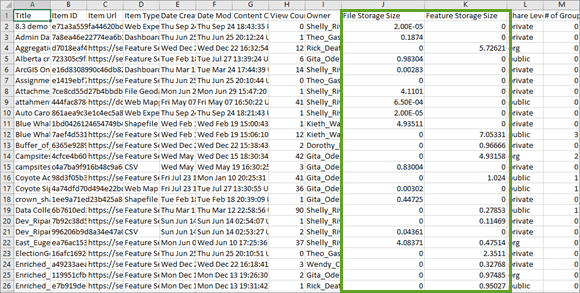
Hinweis: Die Speichergröße wird in Megabyte (MB) angegeben.
Bericht planen
Für Aktivitäten und Aktionen Ihrer Organisation, die regelmäßig überwacht werden sollen, können Sie auch die automatische Ausführung von Berichten planen.
1. Klicken Sie auf der Registerkarte “Berichte” auf “Bericht erstellen > Berichtszeitplan”.

2. Legen Sie die Berichtsparameter fest.
3. Wählen Sie eine Berichtsfrequenz aus.
Hinweis: Die verfügbaren Optionen für die Berichtsfrequenz(täglich, wöchentlich, monatlich, vierteljährlich oder jährlich) hängen vom ausgewählten Berichtstyp ab. Beispielsweise können Credit-Berichte und Berichte zur Service-Nutzung nur wöchentlich, monatlich oder vierteljährlich erstellt werden.
4. Wählen Sie für wöchentliche und monatliche Artikel- und Mitgliederberichte den Tag aus, an dem der Bericht erstellt werden soll.
5. Legen Sie ein Start- und Enddatum für den Berichtszeitplan fest.
6. Geben Sie für einen monatlichen, vierteljährlichen oder jährlichen Bericht zur Anzahl der Aufrufe an, wie die Anzahl der Aufrufe aggregiert werden soll. Sie können beispielsweise bei der Planung eines vierteljährlichen Berichts “Wöchentliche Summen” oder “Monatliche Summen” auswählen.
7. Klicken Sie auf “Zeitplan erstellen”.
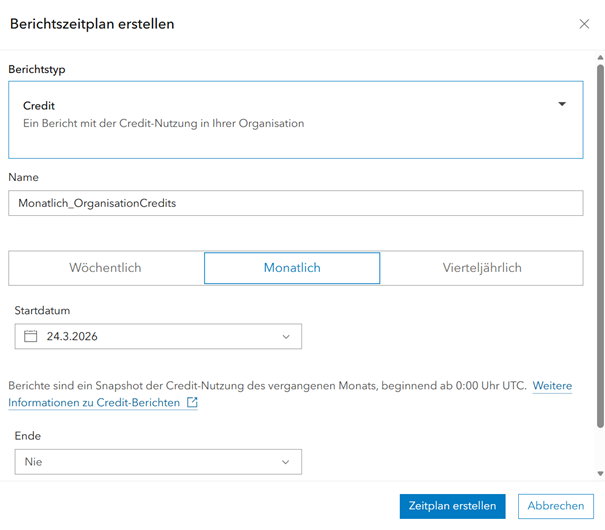
Nun wird der Bericht automatisch ausgeführt, ohne dass Sie weitere Schritte unternehmen müssen.
Wenn Sie Ihren geplanten Bericht pausieren, bearbeiten oder löschen möchten, klicken Sie auf der Registerkarte “Berichte” auf die Schaltfläche “Geplante Berichte”.

Weitere Informationen
Der Beitrag ist unter dem Namen “Supercharge your ArcGIS organization management with reports” zuerst von Esri Inc. in englischer Sprache veröffentlicht worden
Weitere Informationen zu Berichten und anderen Werkzeugen zur Organisationsverwaltung finden Sie in den folgenden Ressourcen.
ArcGIS Online
- Erstellen von Berichten – Hilfethema mit detaillierten Workflows zum Erstellen und Planen von Berichten.
- Berichtsfelder – Hilfethema mit einer Liste der Felder nach Berichtstyp.
- ArcGIS Online-Ressourcen – Die neuesten Ressourcen für ArcGIS Online, einschließlich Discovery-Pfaden, Blog-Artikeln und Hilfedokumentationen.
- Tutorial-Reihe zur Verwaltung von ArcGIS Online – Videos, Tutorials und Blogbeiträge, die Ihnen zeigen, wie Sie Ihre ArcGIS Online-Organisation konfigurieren.
- ArcGIS Online Implementation Guide – Wichtige Aufgaben und bewährte Methoden für die Einrichtung von ArcGIS Online.
- ArcGIS Online-Community – Tauschen Sie Ideen aus, lösen Sie Probleme und knüpfen Sie Kontakte.
ArcGIS Enterprise
- Arbeiten mit Nutzungsberichten – Hilfethema mit detaillierten Workflows zum Erstellen und Planen von Berichten.
- Berichtsfelder – Hilfethema mit einer Liste der Felder nach Berichtstyp.
- Tutorial-Reihe zum Verwalten von Inhalten in ArcGIS Enterprise – Videos und andere Ressourcen, die Ihnen zeigen, wie Sie Inhalte in ArcGIS Enterprise verwalten.
- ArcGIS Enterprise-Community – Tauschen Sie Ideen aus, lösen Sie Probleme und knüpfen Sie Kontakte.