Teil 2 dieser Reihe hat sich mit nützlichen Grundeinstellungen und der Navigation in ArcGIS Pro beschäftigt. Jetzt möchte ich Euch im dritten Teil weitere Quality of Life Funktionen zeigen, die Euch die Arbeit in ArcGIS Pro weiter vereinfachen.
Ordnung im Katalogbereich schaffen
Im Laufe eines Workflows kann die Tableiste im Katalog-Bereich schonmal unübersichtlich und voll werden. Meistens soll der Katalog-Bereich erhalten bleiben, aber alle anderen Bereiche geschlossen werden. Anstatt alle Tabs einzeln zu schließen, könnt Ihr auch einfach einen Rechtsklick auf den Tab, den Ihr behalten möchtet, machen und „Andere schließen“ wählen. Damit werden alle anderen Tabs geschlossen und Ihr habt wieder Überblick in Eurem Katalog-Bereich.

Layer-Eigenschaften kopieren
Die Layer-Eigenschaften bieten eine Vielzahl von Einstellungsmöglichkeiten. Sei es die Symbolisierung, Definitionsabfragen, Pop-Ups oder maßstabsabhängigen Sichtbarkeiten. Fügt Ihr einen neuen Layer in die Karte ein, hat dieser zunächst eine zufällige Symbolisierung und ansonsten keine konfigurierten Eigenschaften. Es müssen also sämtliche Einstellungen konfiguriert werden. Das ist eine zeitintensive und mitunter fehleranfällige Aufgabe.
Seit ArcGIS Pro 3.4 habt Ihr die Möglichkeit ,Eure Layer-Einstellungen auf einen anderen Layer zu übertragen. Dazu einfach im Inhalt über einen Rechtsklick auf den Layer „Kopieren“ auswählen und über einen weiteren Rechtsklick auf den Ziel-Layer über „Eigenschaften einfügen“ entweder alle Eigenschaften kopieren oder nur die gewünschten Eigenschaft, die Ihr kopieren wollt auswählen. So könnt Ihr mit nur wenigen Klicks die Symbolisierung, Definitionsabfragen oder Beschriftungseigenschaften auf einen anderen Layer übertragen.

Definitionsabfrage aus Auswahl
Mit Definitionsabfragen lassen sich die angezeigten Features eines Layers auf eine Auswahl von Features beschränken. Diese Einschränkung kann entweder über eine attributive Regel (z. B. alle Features, die „Köln“ im Feld „Stadt“ haben) oder einzelne Features über die OID (Object ID). Manchmal passen die Attribute aber nicht zu der gewünschten Auswahl und alles einzeln über die OID einzutragen kann eine langwierige Aufgabe sein.
Einfacher lässt sich das über das Geoverarbeitungswerkzeug „Definitionsabfrage aus Auswahl erstellen“ bewerkstelligen. Wählt einfach die entsprechenden Features aus und öffnet das Geoverarbeitungswerkzeug „Definitionsabfrage aus Auswahl generieren“. Hier fügt Ihr dann den Layer mit der aktiven Auswahl ein und startet das Tool. Jetzt habt Ihr eine Definitionsabfrage basierend auf der Auswahl für diesen Layer erstellt.
Pro-Tipp: Wer Definitionsabfragen nutzt, muss früher oder später mal die Definitionsabfrage ausschalten oder zwischen verschiedenen Definitionsabfragen wechseln. Anstatt über die Layer-Eigenschaften zu gehen, kann die Definitionsabfrage auch über das Dropdown-Menü im Menüband unter „Daten > Definitionsabfrage“ (ganz links) erfolgen.
Räumliche Definitionsabfrage
Neben attributiven Definitionsabfragen kann es auch sinnvoll sein, die Definitionsabfrage auf Basis der Ausdehnung eines anderen Layers zu erstellen. Auch dafür hat ArcGIS Pro (im Store erhältlich) eine Lösung. Öffnet die Definitionsabfragen eines Layer und erstellt eine neue Definitionsabfrage. Mit einem Klick auf „Klausel hinzufügen > Räumliche Klausel hinzufügen“ wählt Ihr einen Layer aus, auf dessen räumlicher Ausdehnung die Definitionsabfrage erstellt werden soll.

Mehrere Definitionsabfragen gleichzeitig einstellen
Es können mehrere Attributabfragen gleichzeitig aktiviert werden, vorausgesetzt, sie sind einheitlich benannt. Markiert dazu die gewünschten Layer mit den eingestellten Definitionsabfragen im Inhalt und geht wieder im Menüband unter „Daten > Definitionsabfragen“ und wählt dazu die gewünschte Definitionsabfrage. Jetzt wird diese Definitionsabfrage für alle ausgewählten Layer angewendet.
Sichtbarkeit klassifizierter Daten steuern
Wenn Eure Layer nicht über Einzelwerte, sondern z. B. über abgestufte Farben symbolisiert sind, könnt Ihr Euch ganz ohne Definitionsabfrage die Features der gewünschten Klasse anzeigen lassen. Dazu den gewünschten Layer auswählen und in die Symbolisierung wechseln. Hier findet Ihr Checkboxen neben den Klassen, mit denen die Anzeige ein- oder ausschalten könnt. Um diese Funktion einfacher zu erreichen, könnt Ihr in der Symbolisierung über „Mehr > Den Bereich „Inhalt“ für die Sichtbarkeit von Klassen verwenden“ die Checkboxen auch in Inhalt anzeigen lassen.

Sichtbarkeitsfilter für Layer schnell ein- und ausschalten (Maßstab und Beschriftung)
Maßstabsabhängige Sichtbarkeiten sind eine nützliche Einstellung, um Daten in bestimmten Maßstäben ein- oder auszublenden. Solltet Ihr die Daten editieren oder genauer untersuchen wollen, kann es allerdings kontraproduktiv sein, wenn die Features beim Heranzoomen ausgeblendet werden. Nutzt die Umschalt-Buttons für die Maßstabsabhängige Sichtbarkeit und die Beschriftung unter „Feature-Layer“ und „Beschriftung“ jeweils ganz links im Menüband. Dadurch schaltet ihr schnell die entsprechende Funktion ein oder aus, ohne die Maßstäbe ändern zu müssen.

Memory-Workspace
Analysen sind nicht immer straight forward. Häufig müssen Zwischenergebnisse erstellt werden, die man nach der Analyse nie wieder benötigt und die Datenbank unübersichtlich und unnötig voll machen.
Anstatt die Zwischenergebnisse in die Datenbank zu schreiben, schreibt sie einfach in den Arbeitsspeicher. Dazu ersetzt Ihr den Ausgabe-Pfad der Ausgabe Feature-Klasse gegen memory\<Dateiname> oder drückt den Button für„Memory-Workspace“ im entsprechenden Geoverarbeitungswerkzeug. Ein weiterer Vorteil ist, dass das Schreiben in den Arbeitsspeicher weitaus schneller als das Schreiben auf die Festplatte oder die Datenbank ist.
Aber Achtung: Sobald Ihr ArcGIS Pro schließt, verschwindet auch der Ergebnislayer im Memory-Workspace. Außerdem solltet Ihr darauf achten, dass Ihre genügend Arbeitsspeicher zur Verfügung habt.

Ordner-Aliase
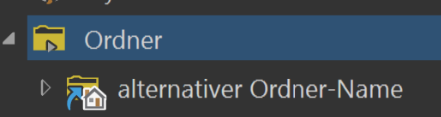
Noch ein kleiner Tipp für die Übersicht: Ihr könnt Euren Ordnern in der Ordnerverbindung Aliase vergeben, wodurch Ihr sprechende Namen vergeben könnt und Eure Daten schneller wiederfindet. Dazu macht Ihr über einen Rechtsklick auf den Ordner, dem ein Alias gegeben werden soll und wählt „Alias > Alias ändern“. Nun wird der Ordner unter dem neuen Namen angezeigt und es erscheint ein kleiner blauer Pfeil, der Euch anzeigt, dass der Ordner einen Alias-Namen besitzt. Aber Achtung: Über „Umbenennen“ (direkt darüber) ändert Ihr den Namen auf Datei-Ebene, benennt Ihn also im Dateisystem um.
Im nächsten Blog-Artikel dieser Reihe zeige ich Euch, wie Ihr eure Editierungen in ArcGIS Pro schneller und effizienter durchführen könnt.
Die Grundlagen zur Personalisierung von ArcGIS Pro findet Ihr im ersten Teil dieser Reihe. Einstellung und Möglichkeiten zum Einsparen von unnötigen Klicks und Mauswegen erfahrt Ihr im zweiten Teil.
👉 Teil 1: Easy ArcGIS Pro (Teil 1) – Tipps vom Experten
👉 Teil 2: Easy ArcGIS Pro (Teil 2) – Tipps vom Experten