Die perfekte Basemap gibt es nicht? Ich zeige Ihnen, wie Sie mit ArcGIS Pro eigene Vektorkacheln entwerfen und teilen. In diesem Beitrag erfahren Sie, was Sie beachten müssen, um Ihre perfekte Basemap zu gestalten.
Im ArcGIS-Universum beginnt jede Karte mit einer Basemap. Sie sorgt für Orientierung und schafft den notwendigen geographischen Kontext. Außerdem trägt sie entscheidend zur optischen Wirkung bei. Kurz gesagt: Die Basemap bildet den Rahmen, in den alle weiteren Karteninhalte eingebettet werden.
Wer regelmäßig Karten erstellt, kennt jedoch das Problem: Entweder wirkt die Basemap überladen mit Symbolen und Beschriftungen oder sie ist so reduziert, dass wichtige Informationen fehlen. Farben, Symbole und Schriftarten sind festgelegt und zwingen zu Kompromissen. Gerade bei Projekten, in denen immer wieder dieselben Layer zum Einsatz kommen, lohnt es sich daher besonders, eigene Basemaps zu erstellen. Das spart Zeit und sorgt für einheitliche Kartenstandards.
In diesem Beitrag zeige ich, wie man mit ArcGIS Pro eigene Basemaps mit Hilfe von Vektorkacheln erstellt, diese in ArcGIS Online veröffentlicht und worauf man dabei achten sollte.
Was steckt eigentlich hinter einer Basemap?
Wir alle bewegen uns wahrscheinlich täglich wie selbstverständlich durch digitale Karten: Wir zoomen hinein und hinaus, und mit jedem Zoomlevel verändert sich die Darstellung. Hat man eben noch eine Stadt gesucht, zoomt man hinein, um ein Restaurant ausfindig zu machen.
Doch wie genau funktioniert das eigentlich? Der Schlüssel liegt in der sogenannten Tile-Pyramide.
Digitale Karten sind nicht eine einzige, riesige Datei, die alles auf einmal enthält. Stattdessen setzen sie sich aus vielen kleinen, quadratischen Kacheln zusammen, den sogenannten Tiles.
Diese Struktur hat einen entscheidenden Vorteil: Das Anzeigegerät lädt immer nur die Kacheln, die sich im aktuell sichtbaren Kartenausschnitt befinden. Beim Herauszoomen werden größere Kacheln mit weniger Details gezeigt, beim Hineinzoomen hingegen kleinere Kacheln mit mehr Informationen.
Dabei gibt es grundsätzlich zwei Arten von Kacheln: rasterbasierte und vektorbasierte. Der entscheidende Unterschied liegt im zugrunde liegenden Datenformat und in der Art der Darstellung. Ich beschäftige mich in diesem Beitrag mit Vektorkacheln.
Vektorkacheln sind, anders als Rasterkacheln, keine fertigen Bilder, sondern bestehen aus Punkten, Linien oder Flächen. Jede Straße, jeder See oder Park ist also ein Objekt mit Koordinaten. Ähnlich wie bei einem Bauplan setzt sich auf diese Weise die Karte zusammen und besteht nicht aus einer Ansammlung von Pixeln.
Farben, Symbole und Beschriftungen kann man einfach ändern, ohne die eigentlichen Daten zu verändern. Wohingegen man bei Rasterdaten mit einem Bildbearbeitungsprogramm auf Pixelebene Anpassungen vornehmen müsste.
Die Vektorkacheln werden auf den Anzeigegeräten immer neu berechnet. Dadurch ist eine verlustfreie Skalierung beim Zoomen möglich, bei der die Darstellung optimal an die Auflösung des jeweiligen Displays angepasst wird. Hinzu kommt, dass Vektorkacheln, da sie erst auf dem Anzeigegerät visualisiert werden, für den Kartenbereitsteller weniger Speicher als Rasterkacheln verbrauchen.
Gerade wer eigene Basemaps gestalten möchte, profitiert daher stark von Vektorkacheln: Sie bieten mehr Freiheit beim Styling und wirken in allen Zoomstufen gestochen scharf.
Erstellung eigener Vektorkacheln
Um die Theorie an einem Praxisbeispiel zu veranschaulichen, erstelle ich beispielhaft eine eigene Basemap für Berlin, die die folgenden Inhalte integriert:
- Berliner Gewässer mit eingezeichneten Tiefenlinien,
- Berliner Badestellen,
- Berliner Bezirke
1. Layer vorbereiten
Grundsätzlich können Vektorkacheln aus jeder in ArcGIS Pro (im Store erhältlich) verfügbaren Karte oder Grundkarte erstellt werden, jedoch nicht aus 3D-Szenen. Vektorkacheln lassen sich nur aus Punkt-, Linien-, Polygon- oder Multipoint-Layern erstellen. Andere Layer solltet deaktiviert oder entfernt werden.
2. Symbole und Effekte anpassen
Bei der Symbolisierung von Vektorkacheln gibt es einige wichtige Punkte zu beachten. Nicht alle Symbole und Effekte werden unterstützt und komplexe Symbole sollten vermieden werden. Der Grund: Jede Geometrie in einem Symbol wird separat berechnet. Das kann zu langen Ladezeiten führen und im schlimmsten Fall Darstellungsprobleme verursachen.
Unterstützt werden ausschließlich Layer mit folgender Symbolisierung:
- Einzelsymbole
- Einzelwerte
- Abgestufte Farben
- Abgestufte Symbole
- Nicht klassifizierte Farben
Nicht unterstützt werden Layer mit:
- Schraffuren oder graduelle Füllungen
- Marker entlang von Linien- oder Polygon-Umrisslinien
- den meisten Symboleffekten
Ich gestalte meine Karte bewusst einfach und verwende bei meinen Layern lediglich Einzelsymbole (Badegewässer, Gewässer und Bezirksgrenzen) und abgestufte Farben (Tiefenlinien). So sieht sie aus:

3. Schriften & Maßstäbe beachten
Ich möchte außerdem noch Beschriftungen für die Badegewässer einfügen. Bevor Sie Ihre Kacheln veröffentlichen, prüfen Sie die Lizenz der verwendeten Schriftarten.
Außerdem lohnt es sich, die Maßstabsbereiche zu begrenzen, in denen Layer sichtbar sind. Das reduziert Datenmengen und verbessert die Performance. Ich möchte zum Beispiel, dass man die Tiefenlinien erst beim Hereinzoomen erkennt. Die Anpassungen nehme ich in den Karten- und Beschriftungseigenschaften vor. Die Beschriftungen der Badegewässer sollen erst ab einem Maßstab von 1:24.000 sichtbar werden, während die Tiefenlinien schon bei einem Mindestmaßstab von 1:100.000 sichtbar sind.
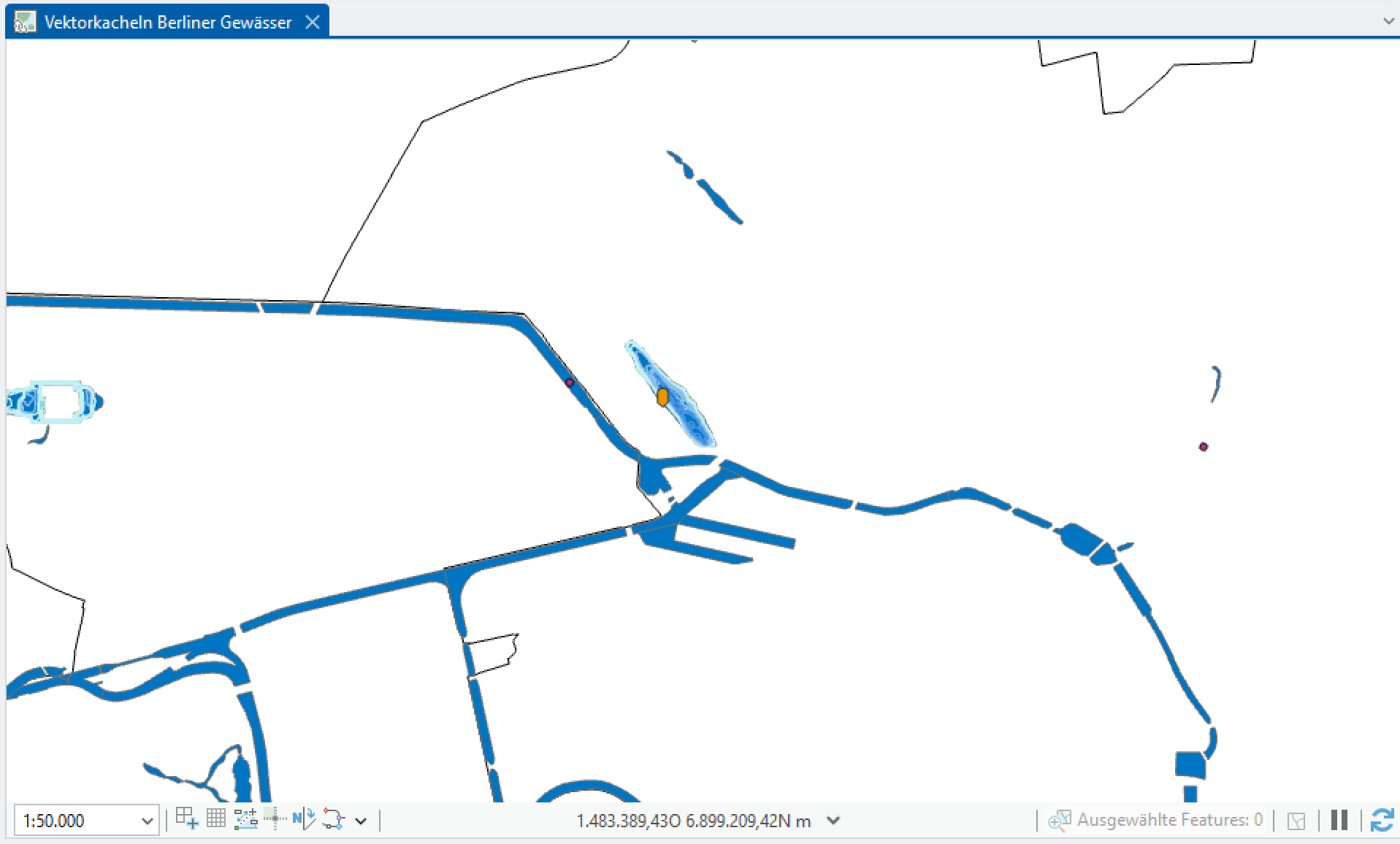

Wenn Sie zufrieden mit der Darstellung Ihrer Layer sind, geht es im nächsten Schritt an die Erstellung und Veröffentlichung der Vektorkacheln.
4. Vektorkacheln veröffentlichen
Es gibt zwei einfache Wege, um eigene Vektorkacheln zu erstellen und als Basemap zu nutzen:
- Web Layer als Vektorkacheln veröffentlichen
Ein einfacher Weg ist, Punkt-, Linien- oder Flächenlayer direkt aus ArcGIS Pro als Web-Layer in ArcGIS Online oder ArcGIS Enterprise freizugeben. Dabei wählt man als Layer-Typ „Vektorkachel“ aus. Der Nachteil ist, dass wir jeden Layer einzeln als Vektorkachel hochladen müssen. Da ich mehrere Layer habe, nutze ich die andere Variante. - Vektorkachelpaket erstellen
Mit dem Werkzeug „Vektorkachelpaket erstellen“ lässt sich eine .vtpk-Datei erzeugen, die alle Layer einer Karte enthält. Dieses Paket kann anschließend hochgeladen und als Basemap genutzt werden.
Wichtig: Damit die Erstellung gelingt, muss mindestens das Feld für die Beschreibung der Eingabekarte ausgefüllt werden. Außerdem müssen nicht kompatible Layer, darunter alle darunterliegenden Basemaps entfernt oder deaktiviert sein.
Beim Erstellen von Vektorkacheln kann man zwischen zwei Formaten wählen:- Indiziertes Format: ArcGIS Pro analysiert die Verteilung der Objekte (z. B. Gebäude und Straßen) und erzeugt in datenreichen Bereichen mehr und kleinere Kacheln. In datenarmen Regionen werden weniger und größere Kacheln erstellt. Dieses Format wird empfohlen (Default), da es die Erstellung unnötiger Kacheln verhindert und somit schnellere Performance gewährleistest. Der Index wird allerdings nicht gespeichert.
Wer noch gezielter steuern möchte, kann eigene Index-Polygone verwenden. Diese lassen sich mit einem separaten Werkzeug erstellen. - Flaches Format: Die Karte wird gleichmäßig in Kacheln unterteilt, unabhängig davon, wie viele Objekte sich in einem Bereich befinden.
- Indiziertes Format: ArcGIS Pro analysiert die Verteilung der Objekte (z. B. Gebäude und Straßen) und erzeugt in datenreichen Bereichen mehr und kleinere Kacheln. In datenarmen Regionen werden weniger und größere Kacheln erstellt. Dieses Format wird empfohlen (Default), da es die Erstellung unnötiger Kacheln verhindert und somit schnellere Performance gewährleistest. Der Index wird allerdings nicht gespeichert.

Zusätzlich kann ein minimaler und maximaler Maßstab angegeben werden. Standardmäßig werden alle Maßstäbe verwendet, die in der Karte definiert sind. Für bestimmte Projekte reicht es jedoch oft aus, nur das Projektgebiet zu berücksichtigen z. B. nicht detaillierter als die Straßenebene.

Nachdem ich das Paket als neues Element in mein ArcGIS Online-Konto hochgeladen habe, kann ich die Vektorkacheln direkt im Map Viewer öffnen und dort als Basemap verwenden. Bevor ich diesen Schritt gehe, nutze ich jedoch noch den Vector Tile Style Editor, um zusätzliche Anpassungen an einer von Esri gehosteten Basemap vorzunehmen.
Vector Tile Style Editor
Um meine Vektorkacheln in die räumliche Umgebung einzubetten, verwende ich außerdem eine von Esri gehostete Basemap, die ich nach meinen Bedürfnissen bearbeite. Mit dem Vector Tile Style Editor lassen sich Farben, Beschriftungen und Ebenen ganz einfach anpassen oder selektiv ein- und ausblenden. Dies gilt sowohl für Esri-Basemaps als auch für meine eigenen veröffentlichten Vektorkachel- Services. Die Anzeige einzelner Elemente bei bestimmten Zoomstufen kann ebenfalls individuell gesteuert werden. Weitere Informationen zu Vector Tile Style Editor finden sich hier in diesem Blogbeitrag.
Für meine Karte habe ich mich bewusst für einen schlichten Stil entschieden (Light Gray Canvas). Darin habe ich lediglich die Ortsbeschriftungen entfernt und die Umrisse von Berlin in Rot hervorgehoben. Wie das geht und weitere Anwendungshilfen finden Sie in dieser StoryMap.

Eigene Vektorkacheln und angepasste Tile Styles im Map Viewer verwenden
Zum Schluss habe ich meine eigenen Vektorkacheln gemeinsam mit der bearbeiteten Basemap von Esri im Map Viewer kombiniert. So entsteht eine vollständige Karte, die genau meinen Vorstellungen entspricht.
Unter Grundkarte können im Map Viewer sowohl Vektorkacheln als auch bearbeitete Esri-Basemaps eingebunden werden. Werden sie als Referenz hinzugefügt, erscheinen sie oberhalb aller weiteren Layer in der Karte; werden sie hingegen als Basis eingebunden, liegen sie darunter und bilden die Grundlage der Karte.